
微信客服排班不宜只凭月均接待量或主管印象决定。先按时段查看咨询高峰,再结合用户问题类别、处理步骤和未结事项,才能判断需要调班、增加特定时段的接待能力,还是补充业务说明。AI Agent可整理历史会话线索,但排班仍要对照统计与实际班表。
同样是一天几十条咨询,工作负荷可能差别很大:有的时段集中出现简单入口问题,有的时段则需要核对订单、等待业务部门确认或解释活动条件。只看全天总量或月平均值,会掩盖短时高峰,也看不出哪些班次承担了更复杂的服务。
排班前,负责人可以先列出想回答的问题:咨询主要集中在什么时间;哪些问题需要多轮确认;哪些事项经常跨班次继续处理;高峰是否和直播、活动、上新或业务截止时间同时发生。把这些问题拆开,排班讨论才不至于变成“最近很忙,所以多安排几个人”。
知你AI助手可以把授权范围内的客户、历史会话和消息连接到 AI 工具。主管可在已接入的 WorkBuddy 等客户端中按当前配置方式查询微信客服记录,先限定日期范围和渠道,再让 AI 按咨询主题、发生时段、处理环节及未结事项整理样本。它适合帮助人更快找到相关会话,不会自动生成正式排班表。
提问时把口径说清楚,例如:“查看最近四周微信客服历史会话,按工作日与周末、上午和下午归纳用户主要咨询主题、需要人工核实的步骤及仍待处理事项;列出消息时间和代表性原话,不推断排班原因,也不要把样本频次写成全量数量。”如果结果跨多页,应继续检查范围,并记录实际查看的时间段、渠道和筛选条件。
整理结果至少包含以下信息:
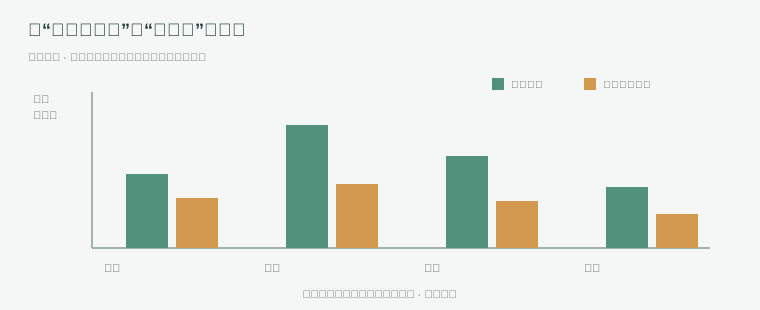
时段主题整理出来后,再看它对接待方式有什么影响。入口、开放时间等稳定问题,可能适合更新帮助说明或准备统一答复;涉及订单、资格、支付和投诉的咨询,通常需要有相应权限的人核实;跨部门处理多的时段,则要确认业务联系人是否在线。不能只因为某个问题出现较多,就推断该班次一定缺人。
AI Agent整理的是客户会话线索。主管可以让工具把“高峰时段、常见问题、处理环节、待确认事项”放在同一份复核清单里,再结合团队的班次安排和业务日历判断:是需要错峰排班、安排熟悉某类问题的客服,还是调整交接时间。清单中的建议应保留证据与不确定项,最终由负责人决定。
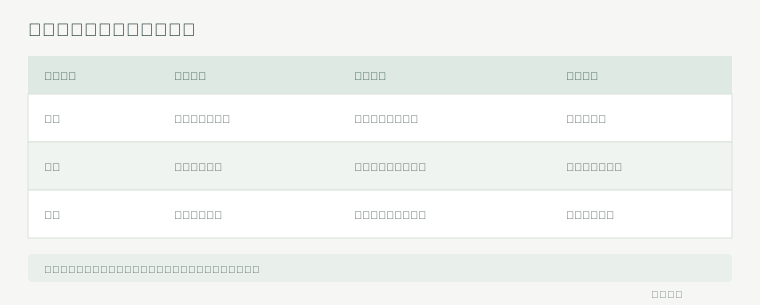
试行新的班次安排时,可选择相似的工作日和业务阶段,比较调整前后的未处理咨询、交接遗漏、首响表现及重复追问情况。若期间同时发生促销、系统变更或渠道新增,应记录这些背景,不要把变化简单归因于排班。对于少量样本,只能作为观察线索,不能直接概括成全部微信客服用户的规律。
AI Agent的摘要也不能代替完整统计。客户范围、渠道授权、关键词和分页都会影响检索结果;需要准确的会话数量或响应指标时,应以知你客服统计页面和团队已有记录的实际口径为准。知你AI助手适合帮助主管更快定位代表性对话、整理问题类型和待核事项,再把证据交给排班负责人核验。这样既能从会话中发现班次需求,也不会把模型生成的建议误当成自动排班或完整BI结果。
先看分时段咨询量、主要问题和处理环节,再结合班表与业务日历。
不能仅凭会话摘要决定人数,需结合完整统计、班表和现场安排。
完成知你AI助手连接后,可按授权范围查询并归纳相关会话。
记录查询范围、筛选条件和分页结果,并对照客服统计口径。
在相似时段比较未处理咨询、交接遗漏和首响表现,再复核原因。
微信客服排班应结合时段、问题类型和实际处理步骤,而不是只看平均接待量。AI Agent可帮助整理历史会话中的需求线索,主管再对照统计、班表和业务日历决定是否调整。团队可以先选一个咨询高峰明显的时段试行,并约定复查周期和判断指标。
如需将授权范围内的微信客服客户与历史沟通记录接入 AI 工具查询整理,可访问知你AI助手官网了解详情。

全渠道智能客服系统,聚合微信、小红书、抖音等平台咨询,支持自动回复与多客服协同。
知你AI助手官网 >AI 驱动的智能接待助手,基于知识库生成可确认的推荐回复,提升响应效率。
知你快回官网 >浏览器插件,为小红书、抖音、网页客服场景提供快捷话术库与 AI 自动回复。
