
H5预约多次改期时,客服要确认用户最终认可的日期和时段,把变更与待核事项转给排期负责人,并向用户复述结果。客服会话能帮助团队回看沟通,但不能代替日历或预约后台确认。
一次预约可能先提出一个时间,之后因用户安排或服务方资源发生变化而调整。如果团队只保留聊天中最新的一条“能不能改到周五”,却没有标记原安排是否取消、是否已获得双方确认,接手同事可能仍按旧时间联系。用户也可能以为已经改好,而排期人员还在等确认。
预约变更至少要拆成三种状态:用户提出的意向、服务方尚未确认的备选时间、双方明确认可的最终安排。不要把“我这边周五可以”直接当成预约成功,也不要把客服说“我帮您问一下”理解为排期已经变更。每条消息都要保留是谁提出、谁确认、还有什么条件未核实。
先建立最简明的当前状态摘要:
日期、具体时段和时区应按用户实际场景核对;如果预约还需要地点、会议链接或参与人,也应确认这些信息是否已由负责岗位提供。不要在信息尚未确认时给出“已经改好”的承诺。
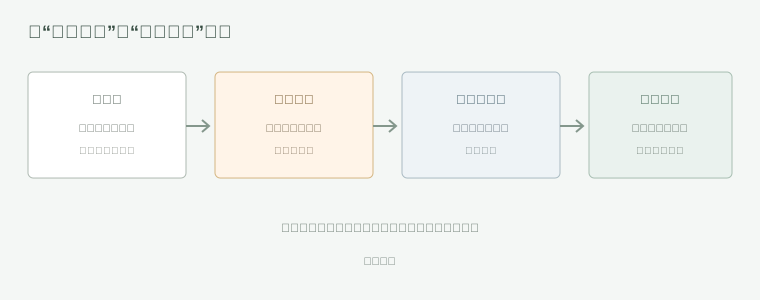
每次发生调整时,记录“原时间—新提议—确认人—当前状态—下一步”,并把旧安排标记为已替换、待确认或仍有效。这样比在一串消息里反复寻找最后一次时间更可靠。若用户只提供“改到下午”,客服应追问具体日期、时段和适用时区;若团队尚未确认资源,就说明仍在核对,不把意向写成已定。
知你客服的H5会话和历史记录可以帮助团队回看用户提出的时间变化、服务方回复和交接上下文。需要负责排期的同事确认时,可将相关沟通交接给对方,并保留用户原话及未决事项。系统提供的是客服沟通协作,不是日历、预约引擎或资源排班工具;最终预约状态仍须在团队实际使用的排期系统中确认。
为了减少重复沟通,转交内容可以控制在几行:
不要转发无关个人信息。涉及其他岗位处理的资料,只保留完成排期所必需的部分;若用户提供的信息发生变化,先确认最新版本,再请负责人员更新排期记录。客服完成转交后,还要确认接手人确实收到任务,而不是只把消息发出就视为完成。
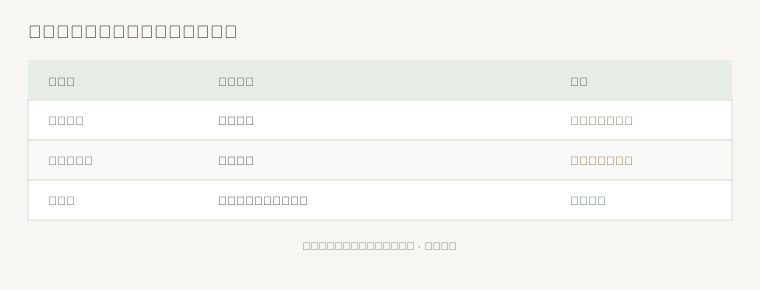
负责人确认可用时间后,客服应把最终日期、具体时段及必要的地点或链接完整复述给用户,并询问对方是否确认。若用户尚未回复,就把状态标为等待确认;若排期方后来又调整,应先说明变化,再重新取得用户同意。不能将内部暂定安排当成用户已接受的预约。
每次交接结束前,可由团队负责人抽查少量记录:旧时间是否失效、新时间是否有双方确认、客服是否在约定期限内回告、后续同事能否看懂当前状态。抽查重点是事实和责任链,不是要求客服重复复制全部聊天内容。若出现同一预约被按不同时间联系,先找到信息更新在哪一步丢失,再调整记录和通知流程。
H5业务可能使用不同的表单、日历或人工排期方式,客服系统不能代替这些业务工具完成预约更新。知你客服可协助团队集中查看咨询与交接记录;确认时间、资源和预约生效状态,应由负责排期的人员在实际业务系统中处理,再把结果反馈给用户。
以服务方核实资源、用户明确认可的最新时间为准。
不能据此假设会同步;应在团队实际使用的日历中确认。
确认具体日期、时段、时区,以及是否仍保留原预约。
交接摘要中标明旧安排状态、最新提议和确认责任人。
不能;预约状态要由排期负责人在业务系统中确认。
H5预约多次改期时,把用户提议、服务方核实和双方确认分成不同状态,能减少旧时间继续流转。客服应记录变化、明确排期责任人、向用户复述最终结果,并到实际日历或预约后台确认生效。会话记录负责保留沟通依据,预约的最终业务状态仍由排期流程确认。
如果你的团队需要集中处理H5客服咨询并保留改期沟通上下文,可访问知你客服官网了解产品信息。

全渠道智能客服系统,聚合微信、小红书、抖音等平台咨询,支持自动回复与多客服协同。
知你AI助手官网 >AI 驱动的智能接待助手,基于知识库生成可确认的推荐回复,提升响应效率。
知你快回官网 >浏览器插件,为小红书、抖音、网页客服场景提供快捷话术库与 AI 自动回复。
