
微信客服需要解释较长的处理步骤时,可以用语音输入先形成文字草稿,再核对事实并发送。重复说明适合快捷回复,临时补充适合口述;先讲结论、分点说明,才能减少打字负担,同时避免把识别错误直接发给客户。
客服回复一条复杂问题,可能要先查资料、核实状态,再组织解释。语音输入主要帮助减少手工录入,不能代替前面的核实工作。如果还不知道客户符合什么条件,换成口述也只会更快地产生一段不确定的话。
接到问题后,可以先区分三种情况:
这样做可以把“查不到资料”“不知道如何回答”和“打字速度慢”分开处理。主管评估工具时,也应先观察真实耗时来源,不把所有回复延迟都归因于客服输入慢。
对已经知道如何回答、但文字录入耗时的接待场景,知你客服的会话输入区提供麦克风入口。语音识别内容进入可编辑的输入框,客服可以查看、修正后再点击发送。它与直接给客户发送语音消息不是同一个动作,也不表示系统自动决定答复内容。
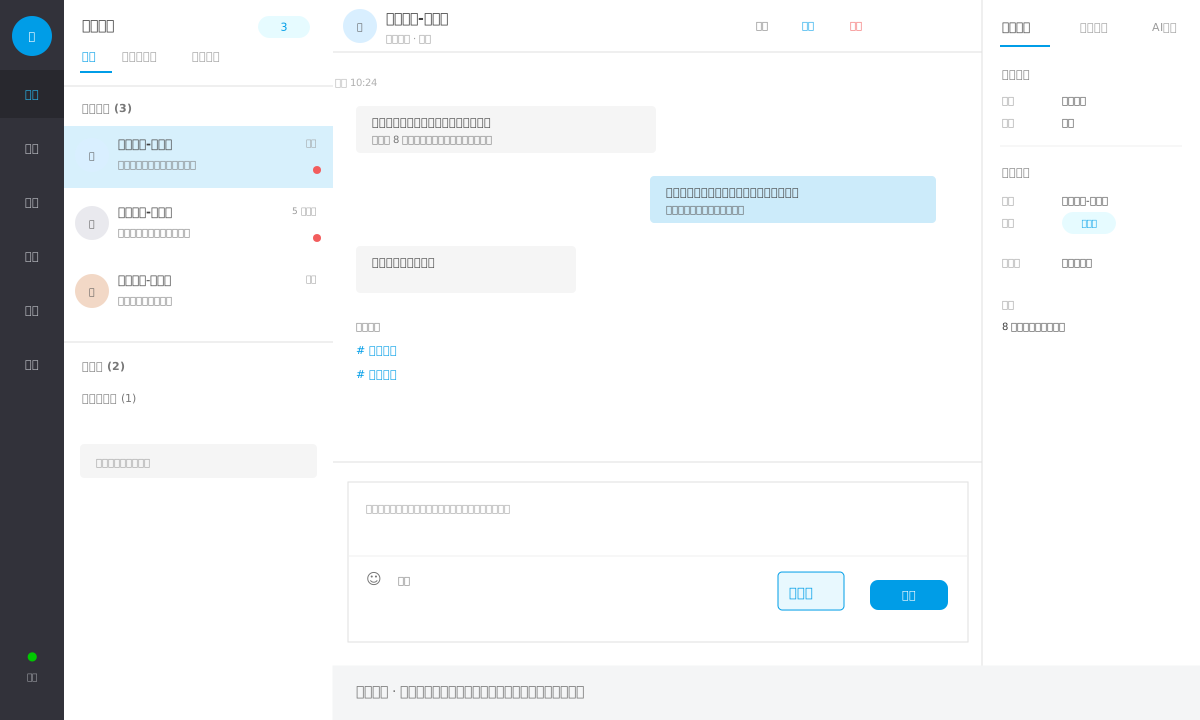
上图复用会话工作台布局,麦克风和输入草稿根据当前输入区绘制,全部数据为虚拟示例。实际使用需要可用麦克风、浏览器授权和相应运行环境;团队评估时应在实际工位测试识别是否稳定,不按演示效果承诺固定提速比例。
口述前可以先在脑中整理一句结论,再说需要客户配合的动作。例如先说明“当前还需确认申请事项”,再列必要资料,而不是从内部查询过程开始长篇解释。客户应先知道现在能做什么,再决定是否继续阅读补充细节。
语音识别生成的是草稿。含义相近的词、连续数字、缩写和否定表达,都需要人工核对;即使句子看上去通顺,也不能省去事实检查。建议停止口述后按以下顺序审阅:
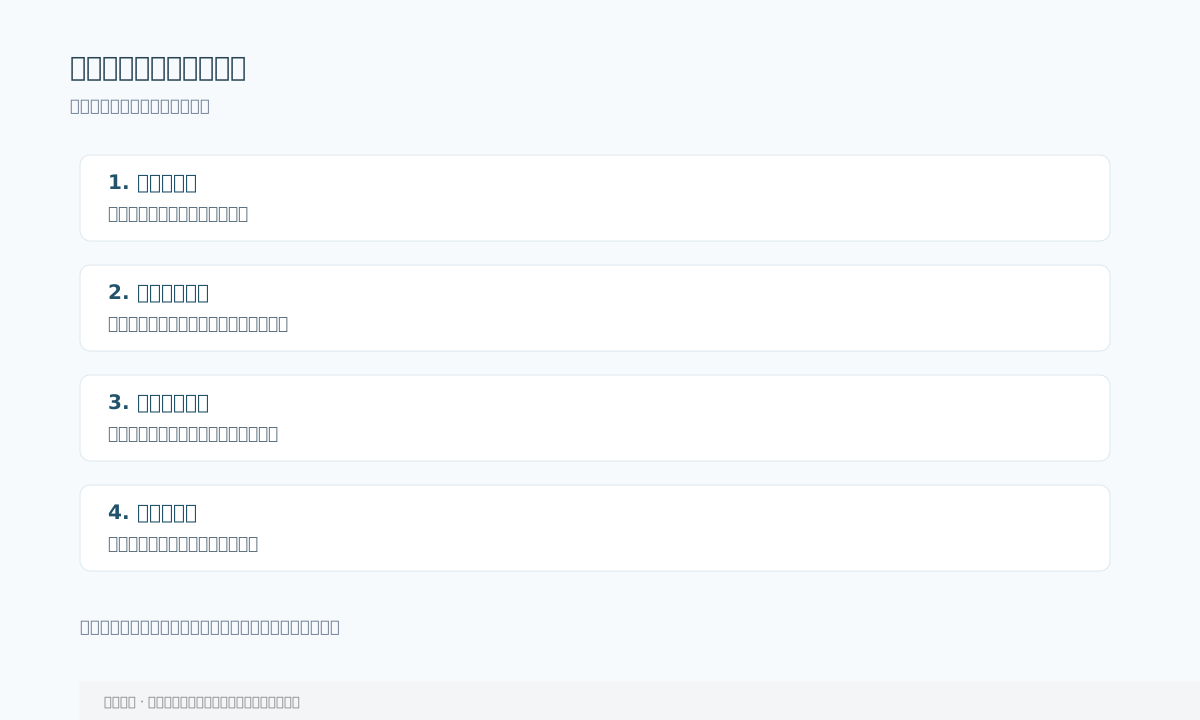
这张图是人工复核步骤,不代表产品内置审核。知你客服能把识别文字放入输入区,判断内容是否真实、承诺能否兑现、是否发给正确对象,仍是客服的责任。涉及数字较多或客户资料的内容,可以改用手工输入核对,不必坚持整段口述。
团队可以先挑选一类确实需要临时解释的问题试用:同样一段已确认资料,分别手工录入和口述成稿,再记录输入、修改与核对所用时间。不要只比较说话时间,还要把纠错成本算进去。若环境嘈杂、专用术语多或识别效果不稳定,就保留键盘输入路径。
对于已经反复使用的流程,优先维护标准内容;对因人而异的补充,用短句口述;对敏感或容易误读的信息,逐项核实后输入。不要为了追求长回复更快而一口气说完所有背景。客户只需要简短结论时,应直接回答,不必因为工具能输入更多就增加篇幅。
评估效果可抽查两件事:客服是否减少重复录入,客户是否能看懂下一步。如果文字更长、纠错更多或往返询问增加,应先调整表达方式。输入工具是否适用,要以团队实际工作条件判断。
本文所述能力把语音识别为输入框文字;客服核对后人工发送。
不一定。固定内容可用快捷回复,数字和术语密集的内容需要重点核对。
需要。至少检查对象、事实、数字、时限和否定表达。
只能改善录入环节。资料缺失、业务待核和判断困难仍需分别处理。
用真实工位比较成稿、纠错与核对总耗时,同时抽查答复准确性。
微信客服长回复提效,应先分清资料核实与文字录入。固定说明沉淀为快捷内容,临时解释可以口述成稿,关键事实核对后再发送。先挑一类常见解释任务试用,再依据总耗时和客户理解情况决定是否推广。
如果你的团队需要减少接待中的文字录入负担,可以访问知你客服官网,了解会话工作台与回复效率工具。
也可以扫码联系知你客服:

全渠道智能客服系统,聚合微信、小红书、抖音等平台咨询,支持自动回复与多客服协同。
知你AI助手官网 >AI 驱动的智能接待助手,基于知识库生成可确认的推荐回复,提升响应效率。
知你快回官网 >浏览器插件,为小红书、抖音、网页客服场景提供快捷话术库与 AI 自动回复。
