
小红书美妆客服选色答疑,先确认同一系列里的候选色号,用品牌正式资料说明差别,再结合用户明确表达的妆感偏好给少量选择。推荐要有可解释的理由,不凭自拍保证上妆效果;让用户知道怎样比较,比只推热门色更有帮助。
看过种草笔记后,用户可能同时收藏了几款相近颜色,却不知道名称之外的区别。客服如果只说“这个卖得好”,并没有回答他在犹豫什么;一次发全部色卡,也可能让选择更多而问题更模糊。
先确认对方比较的系列和两个色号,再问最在意的差别。可以这样开始:“您是在比较这个系列的示例甲色与乙色吗?我先按品牌说明讲两款区别。您更在意低调一些,还是希望颜色表现更明显?”只问与当前选择有关的问题,不将用户拉进一份个人信息调查。
对方已经说过喜好,就直接回应,不再从头询问。若资料没有清楚区分某项表现,先向产品负责人员核对,不用客服个人观感编成统一结论,也不把不同时期或不同系列的同名色号混在一起。
商家可以先整理内部的简短资料卡,不需要给每位用户发送完整表格。每个常见候选只保留:具体系列与色号、品牌能够确认的特点、需要说明的展示条件。描述来自正式资料,不凭名字想象颜色。
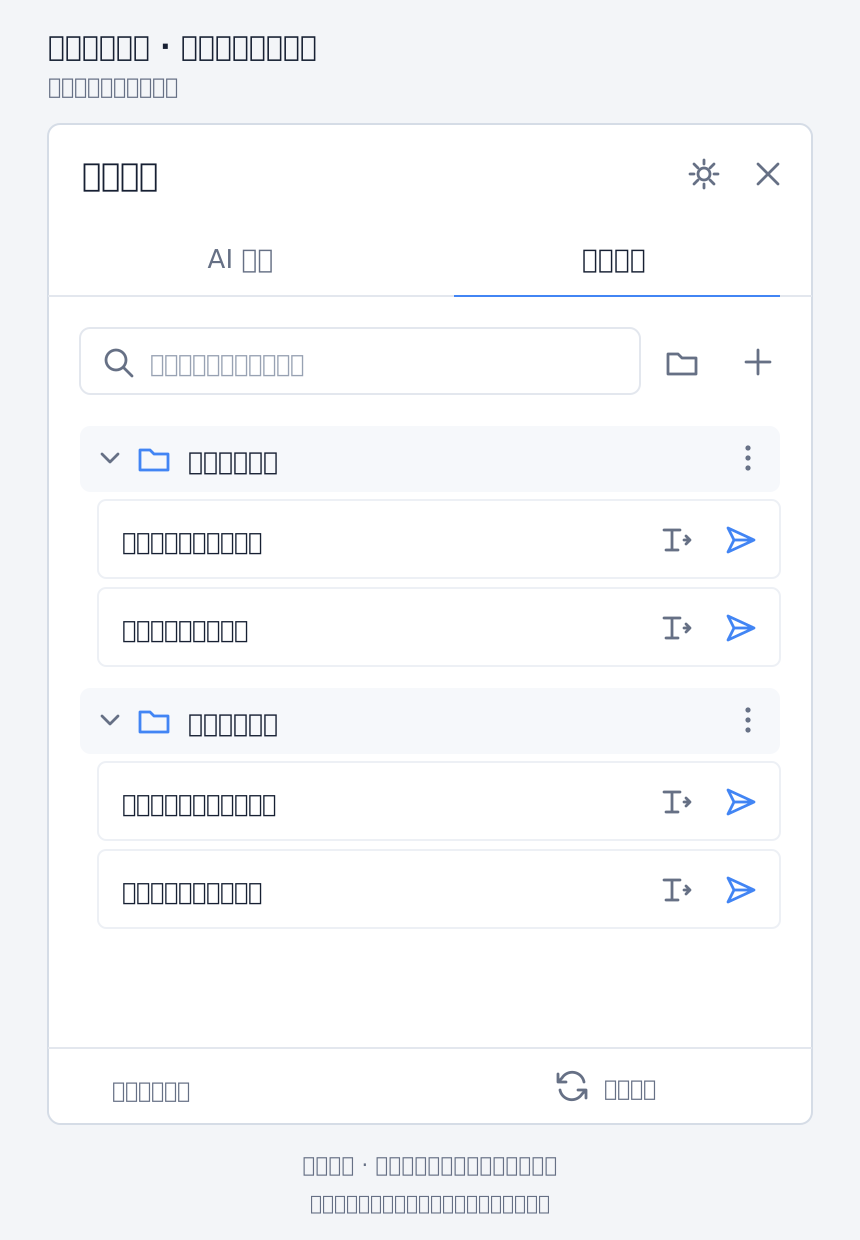
知你快回支持小红书网页私信中的分组快捷回复。客服可把色号区别、偏好询问和推荐理由分别保存,按具体问题调用后补齐实际内容。下图展示选色话术的分组检索,内容为虚拟示例。
例如,少用“闭眼入,谁用都适合”,改为:“按品牌当前说明,甲款的特点是【已确认特点】,乙款是【对应特点】。您刚才更在意【明确偏好】,因此可先比较【候选】;个人妆感仍有差异,您也可以先了解正式试色资料。”理由与用户的话对应,就更容易继续讨论。
条件明确后,先给少量有理由的选择。一个候选最贴近主要偏好,另一个说明它在何处不同,而不是再列一排名称。用户拒绝时,问清他不喜欢的是哪一项,再调整对应条件,不将拒绝理解成需要更强推销。
用户说“我想日常一些,但不想太淡”,客服可以答:“您主要在意日常使用与颜色表现之间的平衡。我们先看这两款在正式资料里的差别,您更不想出现的是【用户待确认的偏好】,对吗?”这里确认的是主观选择方向,不替对方测量肤色。
用户发自拍问“我一定适合哪款”,客服应说明不能凭图片保证个人效果,再回到品牌资料与用户已知体验。若有正式试色或体验渠道,可以告知可用信息;图片来源、展示条件和具体色号要讲清,不将他人试色当作每个人的结果。
商品适用信息与健康咨询也要分清。普通选色回复围绕颜色特点和偏好,不把推荐延伸成对皮肤状态的判断。用户提出其他专业问题时,由合适人员或渠道继续处理。
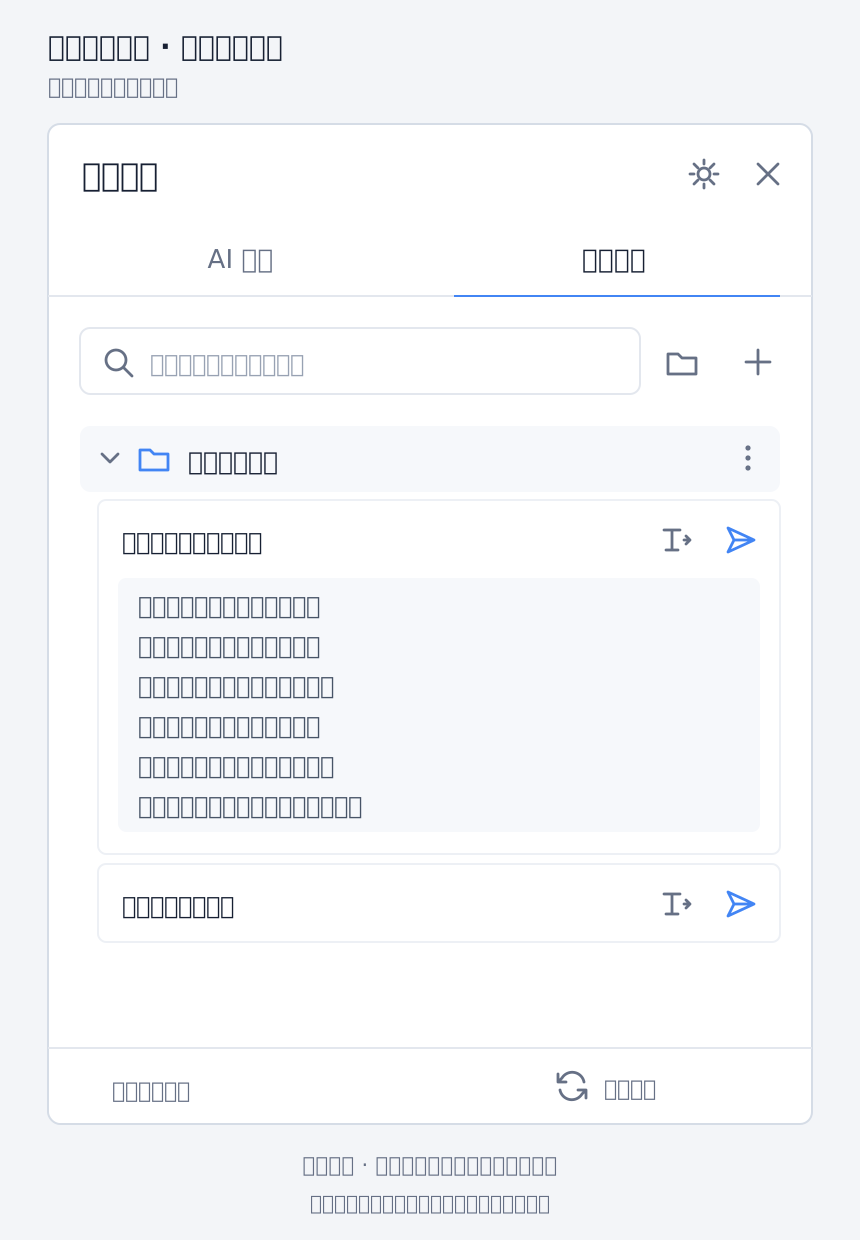
知你快回可展开已存的回复结构,客服核对系列、色号特点和用户偏好后,再编辑填入当前输入框。下图展示推荐理由的展开核对,内容为虚拟示例,不是自动肤色检测或智能选色结果。
常用内容更新时,优先检查反复被问的色号组合。资料版本变化后同步修订说明;若顾客总问不出差别,就优化对比表达,而不是增加更多热销形容词。保留可复核的商品信息和可调整的推荐理由,客服换人也能继续围绕同一问题答复。
先确认具体系列与色号,再说明可核实的差别和需要了解的偏好。
不宜。热销不能替代对商品差别与用户偏好的解释。
不能凭图片作统一保证,应回到正式资料与用户明确偏好。
先了解不符合哪项偏好,再调整候选与推荐理由。
本文能力是文字检索与编辑,不提供自动肤色检测结论。
美妆选色答疑把正式色号差别、用户偏好和推荐理由连起来。先解释少量候选为什么值得比较,再给用户调整空间。整理好常见对比与短询问,比反复发送热销名称更能帮助购买前的沟通。
如果相近色号说明与选色询问经常需要重复输入,可以访问知你快回官网了解网页快捷回复与AI辅助能力。
也可以扫码联系知你快回:

全渠道智能客服系统,聚合微信、小红书、抖音等平台咨询,支持自动回复与多客服协同。
知你AI助手官网 >AI 驱动的智能接待助手,基于知识库生成可确认的推荐回复,提升响应效率。
知你快回官网 >浏览器插件,为小红书、抖音、网页客服场景提供快捷话术库与 AI 自动回复。
