
小红书随机款售前答疑,客服先直接回答买家想指定的项目能不能选,再说明随机的是哪一项、范围是什么。可选尺寸不代表可选图案,示意图片与买家备注也不等于指定成功;让用户购买前看懂真实安排,比发货后再解释更有帮助。
商家熟悉商品规则,容易觉得写了随机就足够。第一次购买的人却可能理解成颜色随机、图案可选,或者同一系列里都包含图片上最显眼的款式。客服只复述看页面,仍没有解决双方理解的对象差异。
先找到用户实际在问什么:是想指定颜色、尺寸、图案,还是希望同一单不重复。然后按当前商品资料给出直接答案,不能用尽量安排替代店方其实不提供的选择。
用户看过某张图,也不代表已经读懂所有条件。客服可以说清图片用于展示哪些示例,再把本次可选项与随机项放在一起解释,不用一长段商品介绍掩盖能不能指定这个核心问题。
下面是商品资料的整理方法。每家商家的实际选择范围不同,不从一个例子推断所有随机款都采取相同安排。
| 需要明确的部分 | 客服怎样说明 |
|---|---|
| 可直接选择的项目 | 对应当前页面或实际办理中能够确定的内容 |
| 随机安排的项目 | 说出具体是什么及已确认范围,而不只写随机 |
| 图片展示的示例 | 说明它展示可能款式还是本次指定对象 |
| 用户另外提出的要求 | 直接回答是否实际接受,不能让备注成为默认确认 |
同一单不重复、指定比例或某款更容易收到等说法,都需要可靠业务依据。没有就如实解释,不由客服或AI补出概率;也不通过不确定的暗示催促用户尝试多买。
知你快回支持小红书私信通网页的快捷回复检索。商家可保存可选范围、随机项解释与指定要求回应,按实际商品调用。下图全部为虚拟示例。
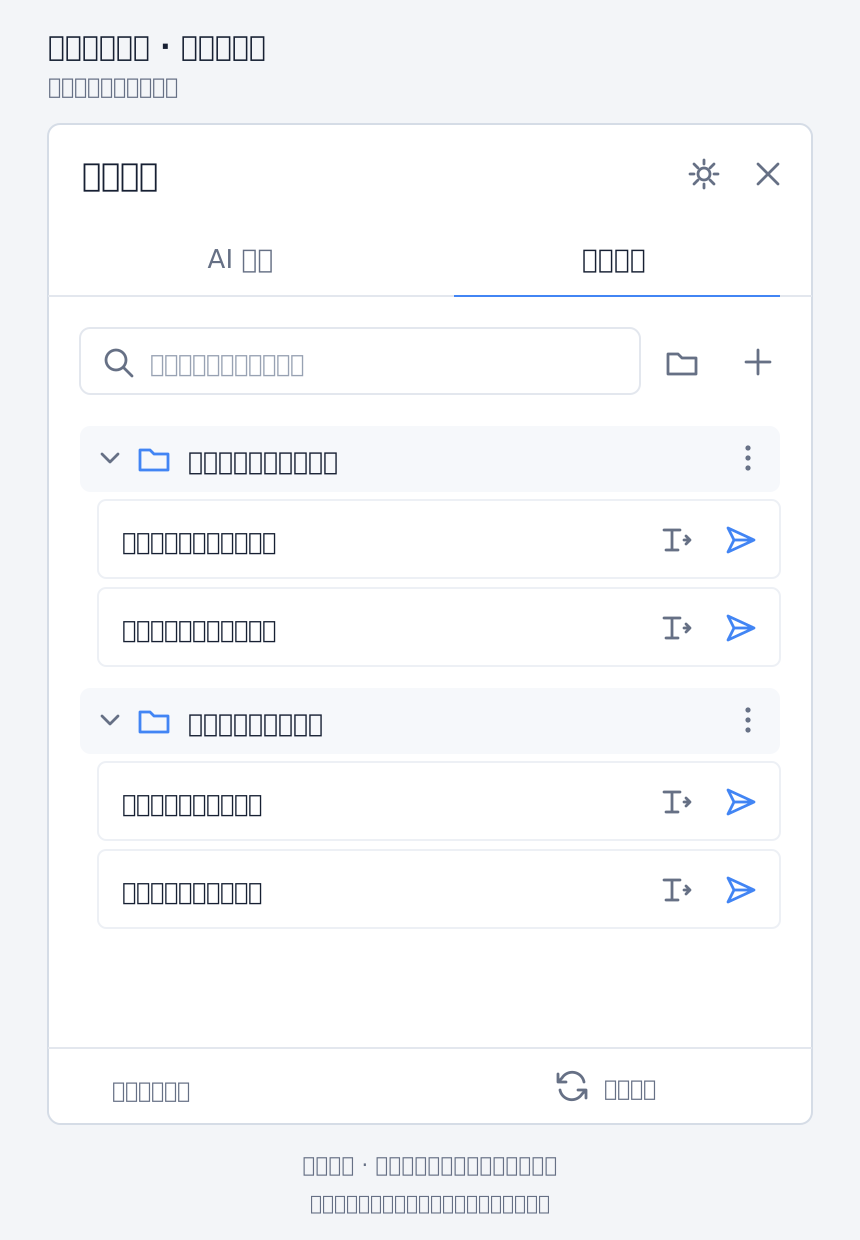
以下商品、图案与规则完全虚拟,只演示售前说明,不对应真实在售产品或平台规定。
买家问法:“我选这个尺寸,你给我图片里的小树图案吧,我备注一下就行?”
客服查到的信息:本例商品允许选择尺寸,图案在商家已说明的示例范围内随机安排,不能指定小树图案;图片展示的是款式示例。商家没有接受指定要求,也没有能够提供的款式概率。
可用回答:“这项商品可以选尺寸,但图案是说明范围内随机安排,不能指定图片里的小树。备注小树也不表示我们已接受指定要求,所以先向您说清。如果您只想要这一个图案,建议先不要选这项随机商品;如有当前可指定的商品,我们再把确实可选的范围介绍给您。”
这条回答让用户能够自己决定,不用也许会发到把不确定选择说成承诺。真实商家如果能够按要求选款,就说明实际确认方式;只有部分条件能够确定时,则明确是哪一部分,不扩大成整单都可指定。
知你快回可展开保存的短说明,客服核对当前商品后再编辑。下图沿用虚拟例,插件不分配款式、不查看库存或改变发货安排。
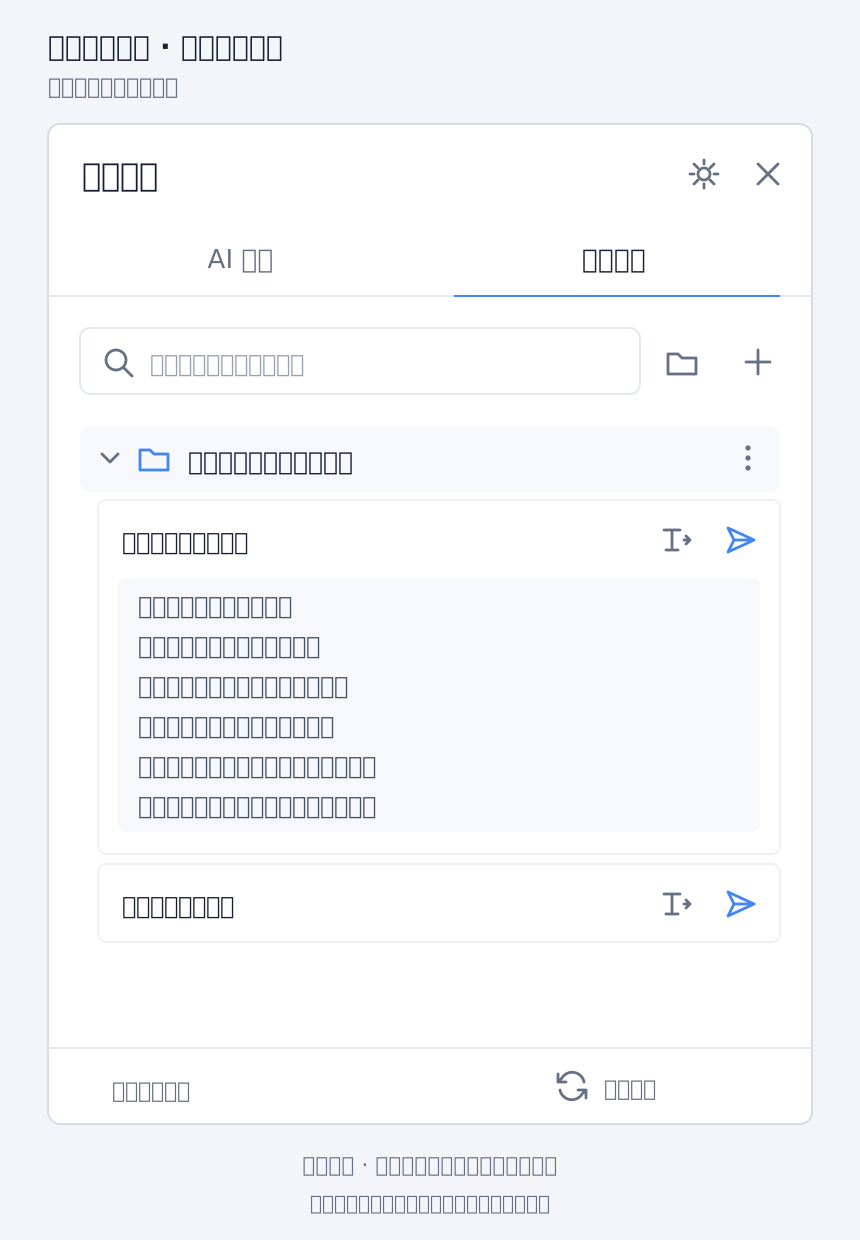
客服可以将近期追问人工归类,检查用户最常混淆的是颜色、图案还是重复款安排。内容负责人据此核对商品介绍和图片注释,让后来进入咨询的人更容易理解,而不是只为一线增加更长的话术。
如果进入已下单处理,应查本次商品说明、实际沟通和订单情况,交负责人员按正式流程接续。这里的售前解释不代替个别争议处理,也不以随机二字否定已经明确作出的其他承诺。
不直接等同,商家应明确答复当前是否接受该要求。
不是,各项选择范围要按当前商品分别说明。
说清图片展示的内容与本次实际选择范围,避免示例被当指定款。
只有实际商品安排有明确依据时才能这样说明,不能自行保证。
先直接说明能否指定,再介绍真实可选安排,不暗示一定能收到。
随机款答疑先回答能不能指定,再分别说明可选项、随机项与示意图。备注要有明确回应,未知概率不猜。先改好最常引发误解的一条商品说明,让用户在购买前就能判断是否接受本次安排。
如果客服反复解释商品可选项与随机范围,可以访问知你快回官网了解网页快捷回复与AI辅助能力。
也可以扫码联系知你快回:

全渠道智能客服系统,聚合微信、小红书、抖音等平台咨询,支持自动回复与多客服协同。
知你AI助手官网 >AI 驱动的智能接待助手,基于知识库生成可确认的推荐回复,提升响应效率。
知你快回官网 >浏览器插件,为小红书、抖音、网页客服场景提供快捷话术库与 AI 自动回复。
