
微博客服临时发截图,可以先截取需要解释的公开画面,再在当前会话粘贴图片、核对预览与收件人后确认发送,减少保存文件和重新查找上传的步骤。图片用于指出位置,关键操作仍配文字说明,让客户知道接下来该做什么。
客户问某个入口在哪里,纯文字来回解释仍没有对上位置,客服往往需要截取当前页面。若每次都保存到桌面、打开上传框、按文件名寻找,短暂的操作也会打断接待。文件越积越多,下一次还可能选到另一张相似旧图。
先区分两种图片:已经核实、经常重复发送的正式资料,适合统一维护;仅用于解释当前页面某一位置的临时截图,可围绕这次问题使用。临时图不必因为发过一次,就自动加入团队常用素材。
截图范围也应围绕答案选择。客户只问入口,画面保留必要菜单及目标位置即可。多余标签页、聊天窗口和后台内容会干扰理解,发送前就应裁掉或重新截取,让图里每个保留部分都有解释用途。
选择客服工具时,可检查图片是否能从剪贴板直接进入预览,以及确认前能否辨认收件人。知你客服的会话支持识别剪贴板中的图片,显示“发送图片”预览,并在标题中展示当前客户名称;确认后才进入相应发送流程。
这个过程适合一次临时图片说明。它不等同于把网页里的整段图文自动整理好,也不应据此假设一次粘贴多张图片会形成完整队列。选型测试可以先用一张虚拟公开说明图,实际检查预览、取消、确认和会话中的结果。
尤其在连续切换会话之后,先核对弹窗客户名和预览画面。客户对、图也对,再确认;看到其他窗口的截图,就取消并重新准备。预览减少的是误操作机会,画面是否适用仍靠人员判断。
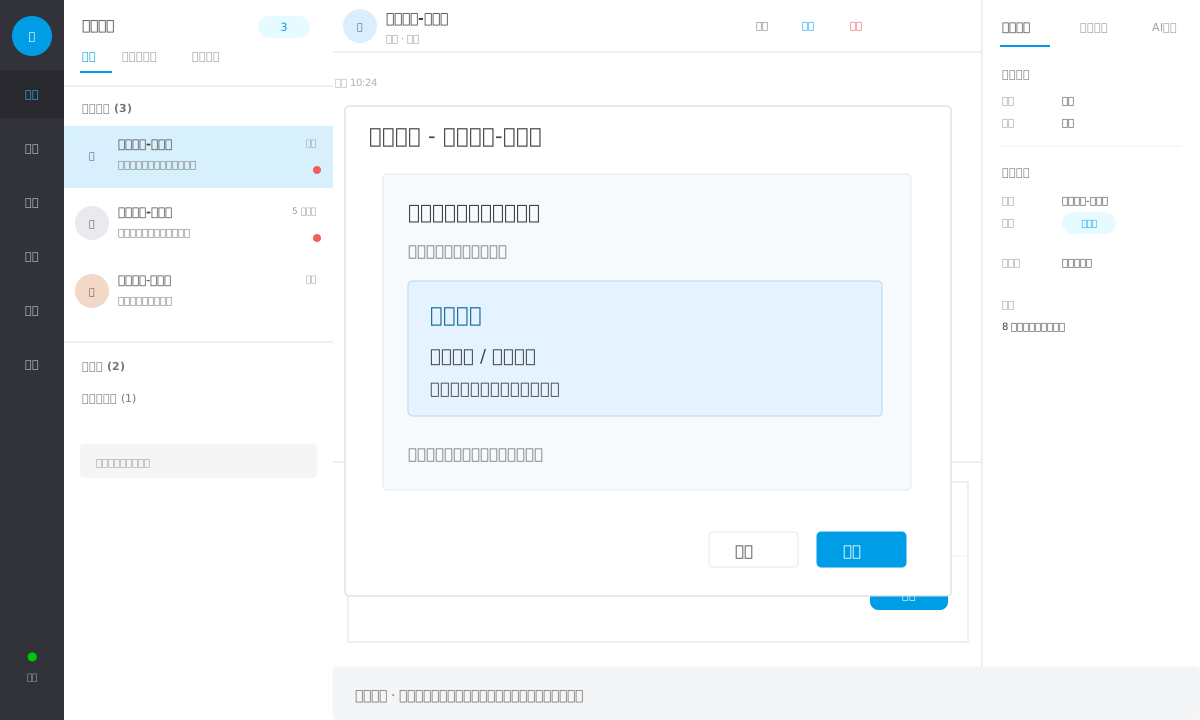
以下活动、客户和页面全部虚拟。示例客户-林女士问:“服务说明页已经打开了,领取资料从哪里进?”商家当前正式说明是:该页面“资料领取”区域可选择需要的公开资料,之后返回当前会话说明选择,客服继续提供相应内容。
客服截取该公开区域,将图片复制到剪贴板,在当前会话粘贴。预览显示的收件人是示例客户-林女士,画面只保留区域标题和选项,没有其他客户资料。核对后确认发送,再补一句:
请先在图中的“资料领取”区域选择需要的类型,再回到这里告诉我名称,我会接着提供对应资料。如果您的页面没有这一块,告诉我当前看到的标题即可。
客户回复“我选入门资料”,客服就按其选择继续处理。若客户看到的页面不同,先核对入口与版本,再给适用指引,不让其反复对照一张不匹配的图。
这段文字把位置、动作和下一步连起来。只发一张图,客户可能仍不知道需要点击、选择还是等待;图发出去也不代表客户已经理解。客服根据对方的具体回应继续,才能让图片帮助沟通向前推进。
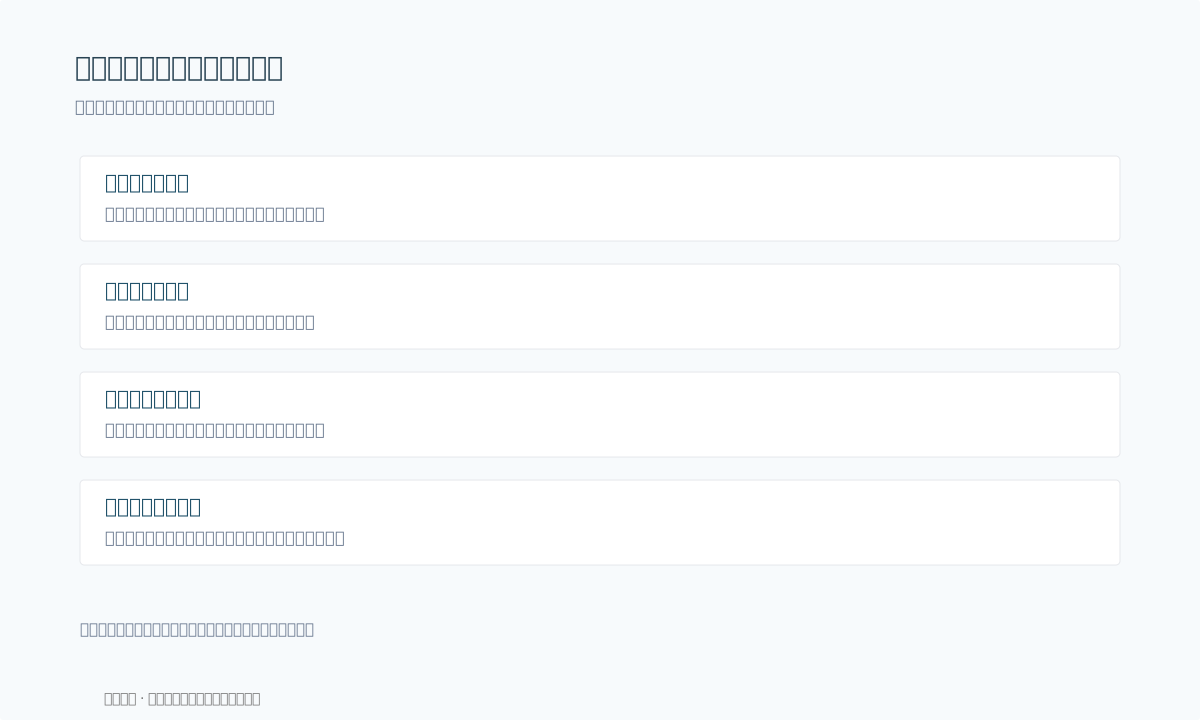
知你客服的图片预览减少了临时落盘再查找的操作,团队可以将节省的注意力放在以下检查上:
剪贴板中如果没有可识别图片,就重新准备图片,或按当前页面支持的文件入口处理。不要把粘贴了一段文字当作图片已提交。需要多张图时分清每张用途和顺序,不默认一次操作就涵盖全部内容。
主管可以抽查新人是否能在预览中发现错误画面,以及客户能否按配套文字完成下一步。反复发送同一种有效图时,再考虑纳入正式资料维护;偶尔使用的个别画面,继续服务于本次接待即可。
支持图片粘贴的会话可从剪贴板预览后确认,减少先保存再选文件的步骤。
知你客服此处先显示图片预览,确认后才进入发送流程。
看当前客户名与图片内容是否对应,尤其注意连续切换会话之后。
不能据此推断。按实际可识别内容检查,逐张明确用途和结果。
建议补充目标位置、操作动作和下一步,帮助客户理解图片与当前问题的关系。
临时截图发送先选必要画面,再通过粘贴预览核对对象和内容,确认后配上清楚的操作说明。用虚拟会话试一次正常发送与取消重选,让减少上传步骤同时带来更连贯的客户指引。
如果团队经常需要在私信中发送临时说明图片,可以访问知你客服官网,了解会话接待与图片预览能力。
也可以扫码联系知你客服:

全渠道智能客服系统,聚合微信、小红书、抖音等平台咨询,支持自动回复与多客服协同。
知你AI助手官网 >AI 驱动的智能接待助手,基于知识库生成可确认的推荐回复,提升响应效率。
知你快回官网 >浏览器插件,为小红书、抖音、网页客服场景提供快捷话术库与 AI 自动回复。
