
网站摄像头打不开,客服先确认设备和提示,再分别核对当前站点许可、系统设置与实际选中的摄像头。点过允许只证明一个环节,不等于已经有画面;按当前官方指引逐项验证,并把能预览与完成原业务任务分开回告。
客户进入在线服务页,说摄像头没反应。有人看到明确的权限拒绝,有人选中了未启用的设备,也有人已有画面但找不到下一步。客服若全部回答重装浏览器,往往增加操作,却没有找准问题。
先确认本次想完成的事情,以及使用内置还是外接摄像头。已有明确提示就保留原话;有多台设备时,请客户说清正在选哪一个,不根据屏幕上有个人像图标就判定设备已经工作。
常规首轮只需说明或局部提示截图,不要求客户将私人影像、整个会议画面或无关身份材料发给客服。
Chrome摄像头帮助分别列出网站权限、计算机系统设置和摄像头选择,并提示单位或学校的浏览器可能由管理员管理。客服给步骤时先确认实际环境,不将某一版本菜单当作所有电脑的固定路径。
在可信的目标站点核查本次许可,不让用户为了一个页面开放所有网站。系统中也要按当前设备说明检查浏览器能否使用摄像头;如果企业策略限制修改,交管理员确认,不用绕开策略来完成测试。
知你客服的共享快捷回复可分别保存设备补问、站点授权和系统设置指引。人员根据已知状态调用适用内容,少发一长串无关步骤。下图为虚拟回复库,不是设备管理或远程授权页面。
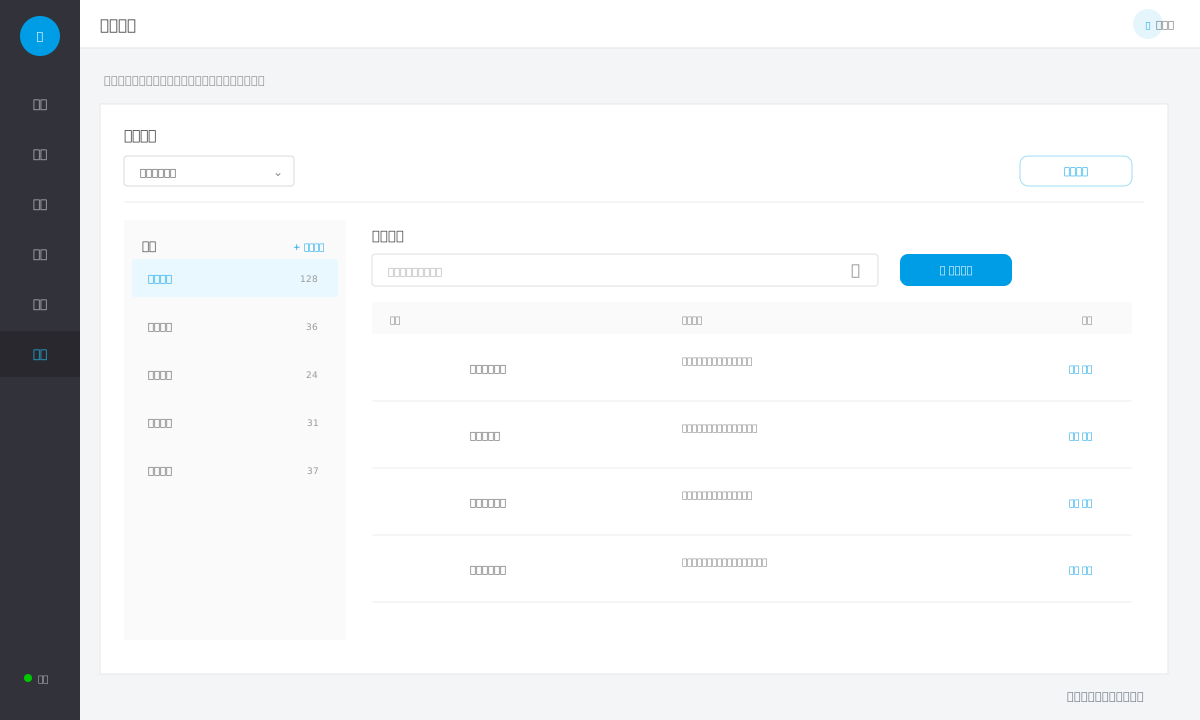
以下设备和结果全部虚拟。客户在某视频服务页选择外接摄像头,浏览器站点许可已经允许,但页面没有预览;这台电脑的系统设置尚未允许浏览器使用摄像头。客服只拿到了权限提示,尚未获得任何硬件故障结论。
可回应:“您已经允许的是当前网站这一层,系统是否允许浏览器使用摄像头还要分别检查。我按您当前系统的正式说明陪您核这一项,不需要开放所有网站,也不需要把摄像头画面发给我。调整后请回到本页确认选择的设备,再看预览是否出现。”
客户按正式指引调整后,在本页看到了外接设备画面,客服再接着确认原业务步骤能否继续。不能把这次现象写成所有黑屏都是系统未授权;如果系统本来已允许,就保留结果,继续核设备选择等实际条件,不让客户反复开关同一项。
需要重启浏览器时,先说明可能影响正在进行的工作并请客户保存必要内容。还有无法解决的问题,就把已查结果交给相应技术人员,而不是继续猜测驱动、硬件或网络原因。
交接写清页面、设备、浏览器与系统、原提示、站点许可、系统检查及最终预览。只保留必要信息,能在虚拟测试场景复现就优先使用该场景。管理员接手后,应能直接看到哪项未核,而非重新让客户全部重做。
知你客服的会话记录方便支持人员接续前情,摄像头权限和设备状态仍在客户自己的系统与网页核查。下图是人工检查路径,客服工具不获取画面,也不会修改设备设置。
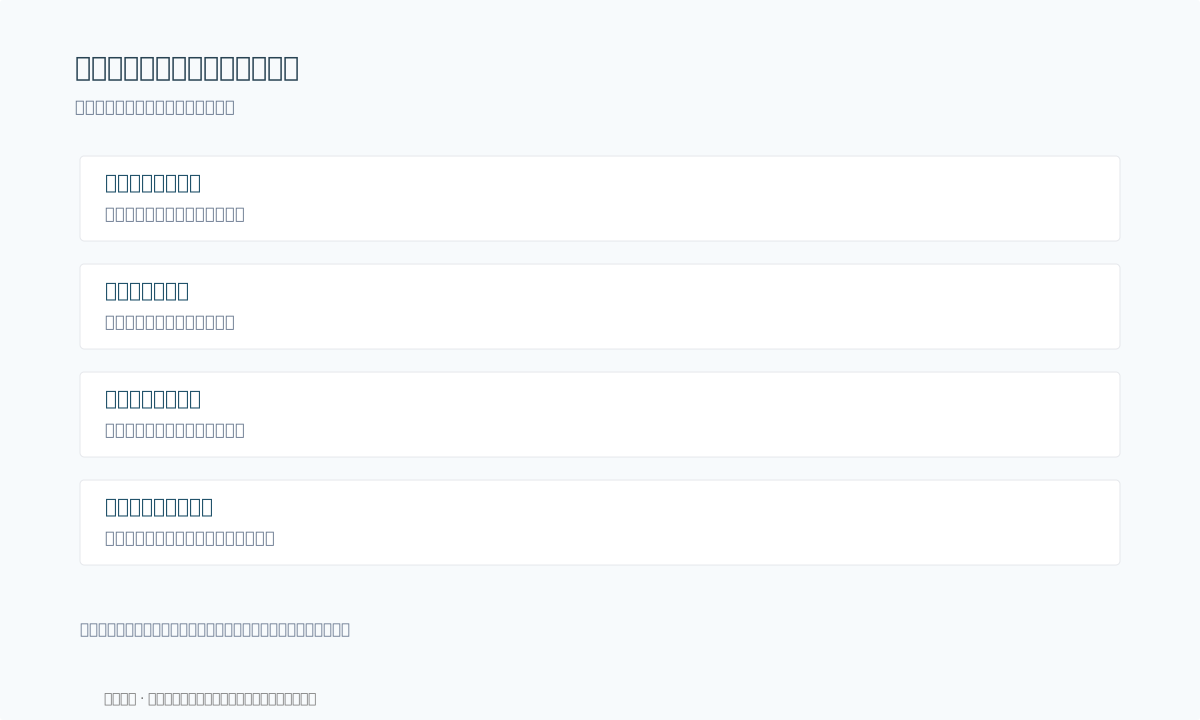
最后确认两个结果:目前有没有可用预览,客户原来要完成的服务有没有继续。只有预览成功,不能说录制、上传或服务受理也已完成。将这套短检查用在下一次同类求助时,再按实际环境更新正式帮助。
不一定,还需核系统许可、所选设备和实际预览。
不能直接判断,先保留提示与已查条件,由相应支持继续核实。
不需要围绕本次求助扩大授权,只核可信目标站点和必要系统设置。
按组织流程交管理员确认,不指导绕过受管理策略。
首轮可用提示与状态说明定位,不索取无关私人影像。
摄像头支持把站点、系统、设备和结果分开,才能减少无效重试。先从明确提示开始,用适用的短步骤逐项验证,再把仍未解决的环节交给技术,让客户得到可以继续的帮助。
如果团队经常需要重复解释这类网页使用问题,可以访问知你客服官网,了解共享快捷回复与会话接续,让已经核实的指引更快传给客户。
也可以扫码联系知你客服:

全渠道智能客服系统,聚合微信、小红书、抖音等平台咨询,支持自动回复与多客服协同。
知你AI助手官网 >AI 驱动的智能接待助手,基于知识库生成可确认的推荐回复,提升响应效率。
知你快回官网 >浏览器插件,为小红书、抖音、网页客服场景提供快捷话术库与 AI 自动回复。
