
私信通声卡选购,先确认客户想听输入原声,还是录音软件处理后的效果。硬件直接监听绕过软件的这一路,不能据此保证听到软件混响。客服按电脑、软件与声卡的完整路径核实并演示,再回答是否适合边录边听的目标。
“想录人声时就听到软件里的混响,商品写直接监听、低延迟,这款就够了吗?”如果商家只演示对着话筒说话耳机立刻有声,证明的是某条监听路径可用,还没有回答软件效果是否包含在这一路。
客服先回应:“您这次希望听原声,还是希望听到电脑软件处理的混响?”对方已经点名软件效果,就沿这个目标查,不用让客户重复说一遍更专业的词。
同时确认电脑系统、具体软件和正在考虑的声卡型号。这里选择的是完整使用方案,不是把一个低延迟标识直接当成所有录音组合都适用。
Focusrite官方直接监听说明介绍输入信号直接送到输出的方式。对应产品的说明明确,这条软件之前的直接路径不会让人听见录音软件插件效果。
客服可以画成两句文字对照:
这解释的是路径,不是宣布所有声卡都没有其他硬件效果。有些设备有自身处理能力,要按本款正式设计另核。软件监听的延迟也看整套设备与设置,不能把直接监听的宣传语挪过去,保证任何软件效果都零延迟。
知你快回支持私信通网页快捷回复分组与检索。录音设备团队可把原声监听、软件效果与演示条件分开整理,客服按目标调用。下图为实际插件抽屉,条目全部虚拟。
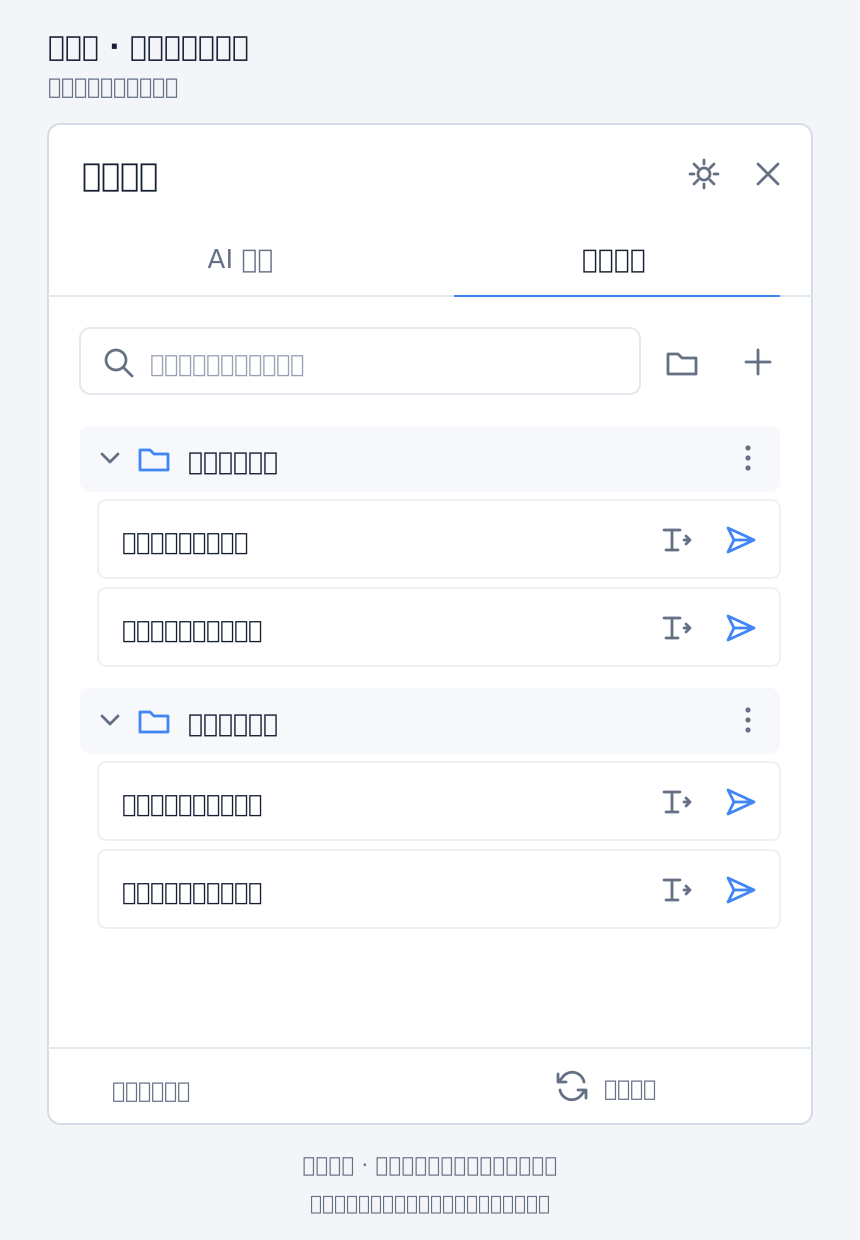
以下客户、声卡与演示全部虚拟。客户问:“我想录的时候听到电脑软件里的混响。甲有直接监听,演示里耳机也马上有声,那就不用看软件配合了吧?”
商家查到甲本例的直接监听把输入送到耳机,演示只播放这条原声路径,未经过电脑软件处理。客户指定的软件与系统组合尚未完成效果监听确认,也没有现成的延迟保证。
可用答复:“您需要的是边录边听软件混响。甲这个演示是直接监听原声,耳机很快有声,但它没有经过您说的电脑软件,所以这段演示还不能证明听得到软件混响。我们接着按您实际电脑、软件和甲的正式连接方式核软件监听,并演示输入经效果处理后回到耳机的声音。实际延迟也在这个组合里确认,不把原声直接监听的结果当成软件效果保证。至于最后录下什么,还要另看录制路径,不只凭耳机里听见什么判断。”
答复没有把甲直接排除,而是指出当前证据只说明到哪一步。买家能据此要求有效演示,而不是购买后才发现原先听到的并非目标效果。
知你快回可用AI把已核路径与客户目标组织成草稿,客服检查软件名称及演示结果后人工发送。下图沿用本例,不连接或控制录音软件。
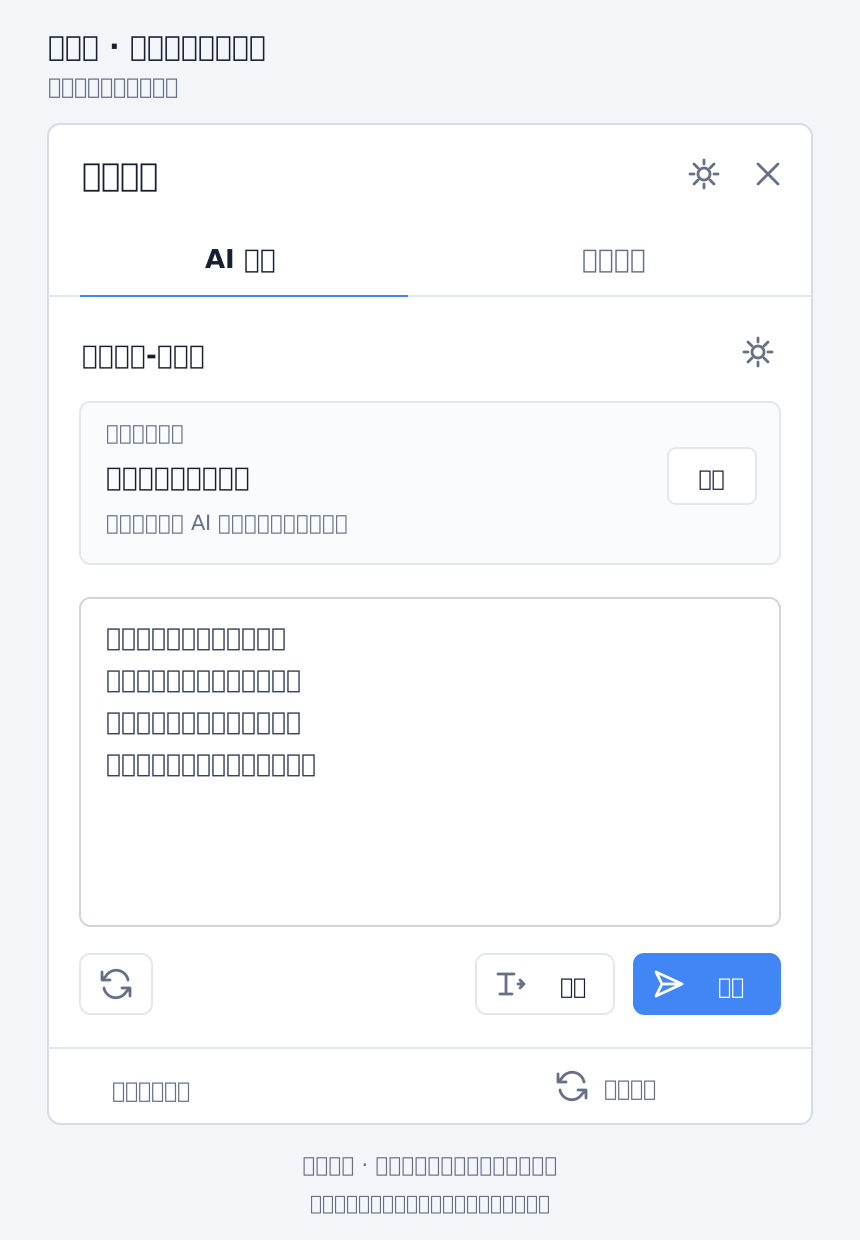
演示软件效果监听,应说明使用的软件、效果、声卡和实际连接,让客户知道耳机听见的是哪一路。需要比较处理前后时,保留同一输入与对应条件,不把硬件效果冒充指定软件处理。
“听见了”与“录进去了”分开说明;如果还要将声音送给远端观众,那又涉及后续路径,不能在本次录音监听演示中顺带保证。客户当前只关心耳机里的效果,就先把这一项查完整,再按需要补录制与发送方案。
团队可先整理一份声音路径说明,附上常用组合已核结果与待确认项。比一律回答支持监听,更能减少客户与客服在同一个词上来回理解。
软件前的直接输入路径不能据此听到软件效果,需另核处理路径。
不一定,可能只听到了直接原声,要确认实际监听来源。
按本款设计分别看,硬件处理不等于指定软件的效果。
不自动成立,监听与实际录制路径要分别确认。
准确系统、软件、接口及设备需要对应核实,不能只看同一型号。
声卡接待先问想听什么,再沿输入到耳机的路径解释。直接原声、软件效果和最后录制结果各有验证对象。先用本次完整组合提供有效演示,让买家围绕真实录音目标选方案,客服也能减少术语造成的误解。
如果录音设备客服需要减少相近术语造成的反复解释,可以访问知你快回官网了解网页快捷回复与AI辅助能力。
也可以扫码联系知你快回:

全渠道智能客服系统,聚合微信、小红书、抖音等平台咨询,支持自动回复与多客服协同。
知你AI助手官网 >AI 驱动的智能接待助手,基于知识库生成可确认的推荐回复,提升响应效率。
知你快回官网 >浏览器插件,为小红书、抖音、网页客服场景提供快捷话术库与 AI 自动回复。
