
电视运动补偿是画面处理能力,不能单独证明面板的原生刷新率。微博客服回应高刷选购,应把原生频率与运动处理分别查清,再用同片源、同模式演示说明观看差别,不将运动清晰宣传数字直接当成客户要求的硬件参数。
客户在商品图上看到运动增强,问“这就等于原生一百二十赫兹吧”。他可能已经有明确硬件要求,也可能只想让体育节目看起来更顺畅。两种需求关联,但不能用同一个肯定回答包办。
先问:“您明确要求面板原生频率,还是主要关心看球时的运动表现?我们把这两项分别说明。”已经给出采购条件,就直接对照,不让买家在一组营销名称中自己猜。
商家准备资料时,保留准确型号和销售版本。不同系列的运动处理名称相近,也不代表其面板频率相同;一张通用宣传页可以介绍品牌技术,未必证明当前在售机型的全部配置。
索尼对Motionflow的官方解释将原生面板频率,与插入补偿帧、背光控制等处理方式分开介绍。由这些方法组合形成的运动表现说明,不应直接改写为面板自身支持相同数字的原生频率。
客服可给一张简单对照:
| 项目 | 用来回答什么 | 依据放在哪里 |
|---|---|---|
| 原生面板频率 | 是否满足明确硬件条件 | 本型号正式规格 |
| 运动补偿或相关处理 | 有哪些画面处理方式 | 对应功能及适用模式说明 |
| 实际观看体验 | 客户是否喜欢本次呈现 | 条件清楚的演示与主观选择 |
运动补偿的支持情况、可调项目和使用范围各看本款。不要由另一型号的一段设置教程,外推当前电视也有完全相同的入口或效果;客户只问原生频率时,先给这项明确资料。
知你客服的企业快捷回复可将原生参数、运动处理和演示条件分组整理。客服按标题或正文检索,更容易找到对应解释,而不是每次复制一整段宣传。
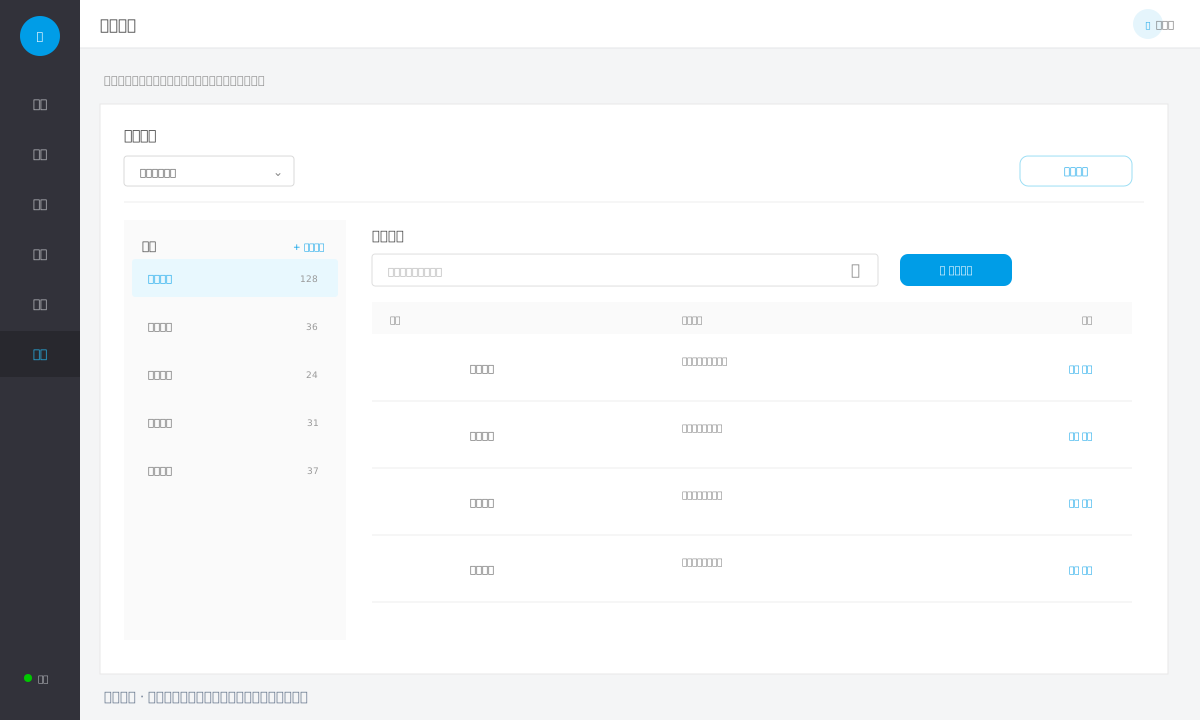
真实企业快捷回复布局的界面示意,型号、参数和条目全部虚拟;不是电视性能测试页面。
以下客户、型号和规格全部虚拟。买家问:“我想要原生一百二十赫兹,甲电视写运动补偿,是不是已经满足?”
当前资料为:甲的正式面板原生频率是六十赫兹,另支持所列运动处理;乙的正式规格明确原生一百二十赫兹。其他输入和模式范围分别按两款说明查看。
客服可答:“甲支持资料中列出的运动处理,但它的面板原生频率是六十赫兹,不能把这项处理当作您要求的一百二十赫兹原生面板。乙有对应原生频率说明,可以继续比较。您主要看体育节目,我们还可以用同一段获准片源,说明当前模式和补偿开关,再让您看是否喜欢这种呈现。配置是否符合要求与主观观看感受,分别给您确认。”
这段回答同时保留采购门槛与体验选择。没有因为乙原生数字更高,就承诺所有节目都得到相同效果;也没有把客户不喜欢补偿后的风格解释成产品必然故障。
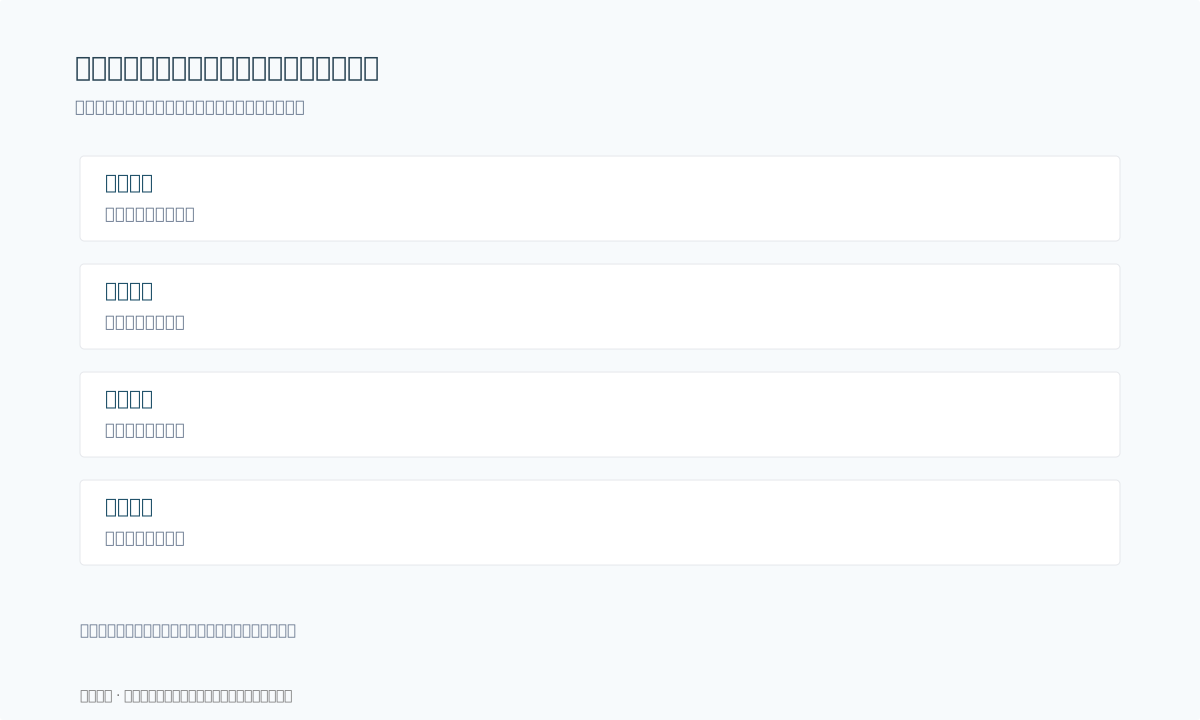
商家演示时可以按三步进行:
看清开启与关闭的差别,比从两段不同素材里截出最顺的一帧更有参考价值。
采用知你客服维护企业快捷回复时,将术语解释与型号结论分开。型号条目保留当前原生频率和正式资料,处理名称另列,避免同事为了简短把两个字段合成一句“都是高刷”。
团队还可抽查最近几条询单:对方要求的原生参数是否明确回应,演示条件是否足够理解。客户改变观看用途时,补充相关比较,不用固定一句“越高越好”代替选择。
不能这样推断,原生频率应查看准确型号的正式规格。
先核该数字定义,组合处理说明不能直接替代面板原生频率。
先发本款对应原生参数及范围,再说明其他运动处理功能。
应尽量保留相同片源与主要条件,说明模式和开关状态。
先了解具体感受,按本款正式可调范围说明选择,不直接判故障。
电视运动答疑先分硬件参数与画面处理,再用有条件的演示支持体验选择。可以先整理常售两款的原生频率、运动功能和演示说明,让微博询单获得明确依据,也减少营销名称带来的误会。
如果家电团队经常重复解释商品参数与演示条件,可以访问知你客服官网,了解企业快捷回复与团队接待能力。
也可以扫码交流:

全渠道智能客服系统,聚合微信、小红书、抖音等平台咨询,支持自动回复与多客服协同。
知你AI助手官网 >AI 驱动的智能接待助手,基于知识库生成可确认的推荐回复,提升响应效率。
知你快回官网 >浏览器插件,为小红书、抖音、网页客服场景提供快捷话术库与 AI 自动回复。
