
Excel只显示公式不出结果,先区分工作表开启了显示公式,还是单元格把输入当成文本。前者是呈现方式,后者可能需要调整格式并重新确认输入。AI可以整理检查步骤和虚拟验证值,实际操作在文件副本完成,不用直接覆盖金额代替查因。
小程序运营把客户报名数量与服务单价整理到工作簿,某格写着算式却不显示金额。一个同事建议重输所有数字,另一个建议改计算模式。但在没辨认当前状态前,这些操作可能只是改动更多内容,未触及真正原因。
先观察影响范围:多个原本有公式的格子一起显示算式,还是只有新录入的一格如此?再看公式栏、当前显示设置与单元格类型。范围能提示方向,却不能单独下结论;同一文件也可能同时存在两种状态。
以下检查材料足够支持一次有边界的排查,不必把整份客户名单都交出去:
知你AI助手支持AI Agent查询授权客户、历史会话与消息。运营可让WorkBuddy找回指定报名沟通中已经确认的数量和后续更改,再把获准使用的表结构与设置另行提供给AI。查到客户数据,不意味着工作簿也自动读到了。
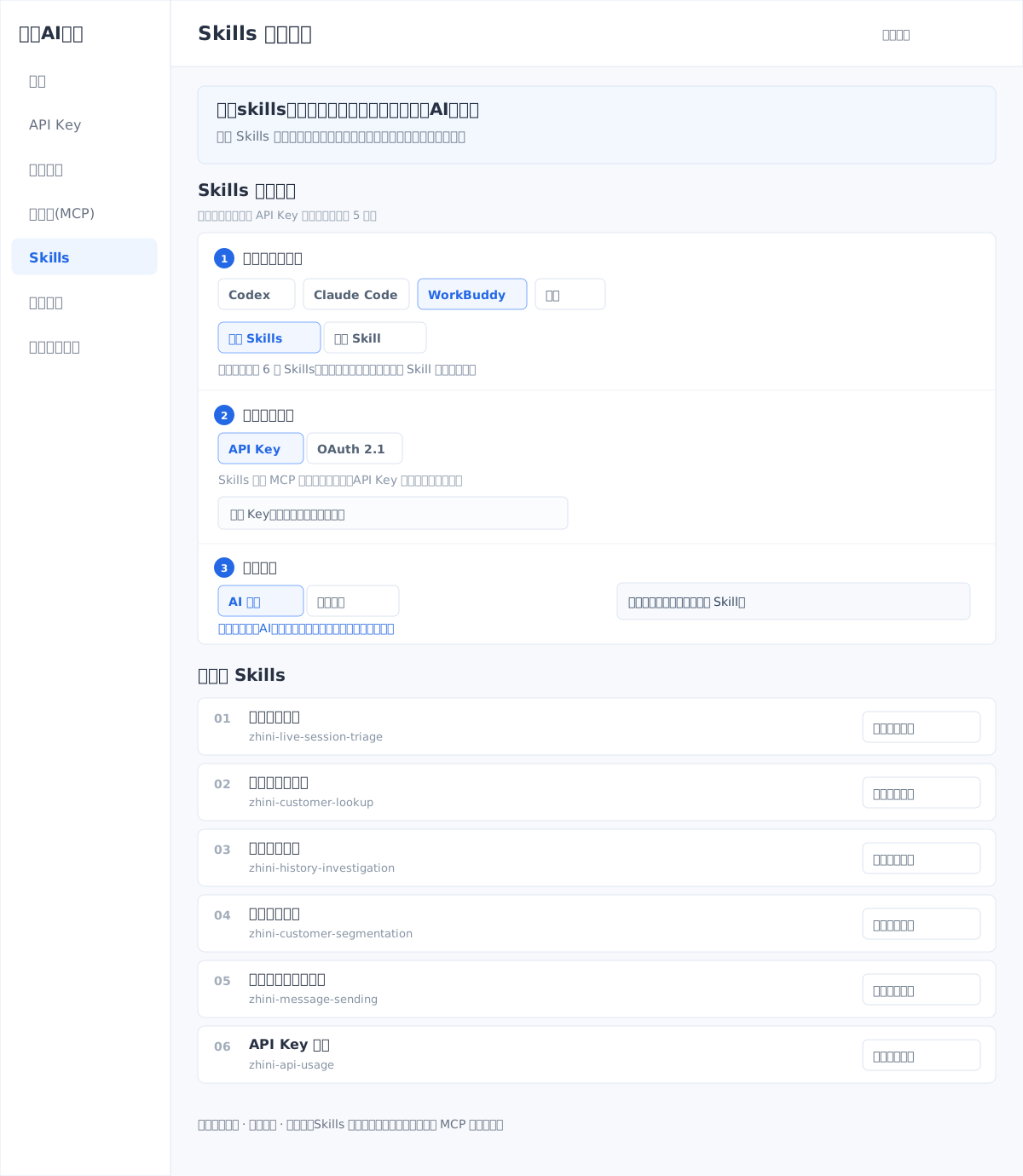
图为当前Skills配置布局示意。Excel检查在AI客户端与实际文件中完成,连接后台没有自动修改表格格式或批准报价的页面。
可以提出:“先核本次报名的有效数量,再对照我提供的单元格内容、显示设置和格式,区分只是看见公式还是输入仍为文本。列出待核项,用虚拟数值准备验证,不直接覆盖公式,不把未知设置写成已检查。”
只发一张显示算式的截图,通常不足以判断全部原因。AI尚未取得格式和设置时应保留问题,不靠截图上的列宽或字体猜文件内部状态。需要实际读取文件的,另按当前客户端能力与授权安排。
Microsoft的Excel说明区分公式显示方式和文本格式问题。对于明确开启显示公式的情况,可在当前版本的公式相关菜单切换显示,观察原有公式是否重新呈现结果。这项操作改变可见形式,不等于修复了业务输入。
如果显示设置正常,但某格按文本处理了算式,在Windows桌面版可先把该格改为常规格式,再进入编辑状态并确认输入。仅改格式未必会使原有文字立即重新作为公式执行;具体操作按实际版本确认,先在授权副本的一格上测试。
以下全部为虚拟示例:A2是人数4,B2是单价80,C2输入=A2*B2。
| 核对状态 | 预期检查动作 |
|---|---|
| 工作表显示公式已开启 | 切换显示方式,再看C2结果 |
| C2原按文本保存输入 | 核格式,重新编辑确认这一格 |
| C2显示320 | 继续确认数量、单位与计价依据 |
| 调整后仍显示算式 | 继续查实际输入与状态,不宣布解决 |
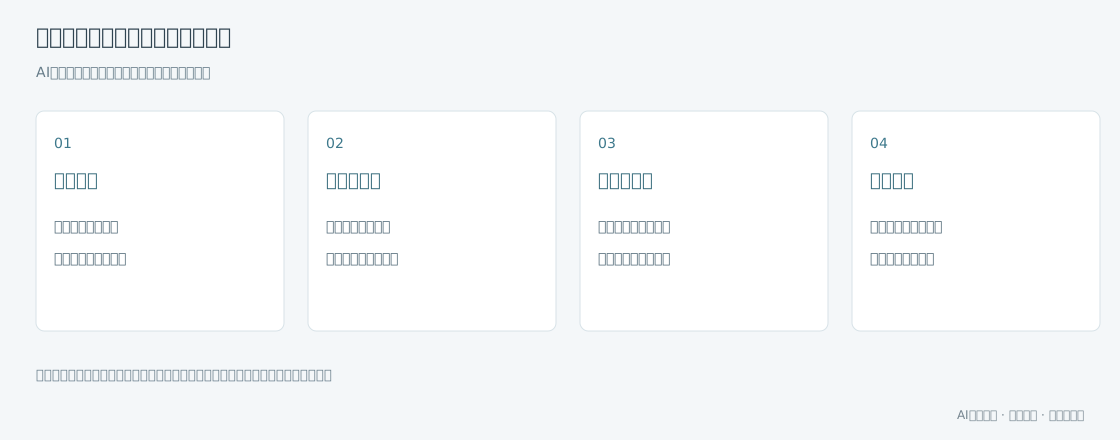
不要因为一格需要调整,就批量转换整个工作簿。客户编号、带前导零的编码以及明确作为说明保存的文字,可能本来就应该保持文本。选区、用途和备份先确认,再处理真正需要参与计算的格子。
在测试副本里把虚拟人数从4变为5,按同一简单规则应得到400。若仍停在原数,再进一步核引用与计算状态;这属于后续检查,不能把所有显示算式的问题都归为手动计算。
知你AI助手帮助回查报名沟通,AI整理检查材料,负责人核实文件与正式规则。显示正常、公式会计算和正式报价可用是不同层次,数量是否最终确认、是否另有费用或折扣仍要逐项核对。
交接记录写清原状态、改动范围、所用版本和验证结果。测试值与客户实际值分开,避免把验证副本当作正式交付;后续再次遇到同类现象,也能先辨认状态,而不是重新试一轮所有设置。
不一定,可能开启了显示公式,需要结合当前设置和单元格状态区分。
不一定,可能还需重新编辑确认输入,先在副本验证实际表现。
不要这样处理,客户编号等字段可能需要保留文本及前导零。
还需核实际数量、计价条件和审批,不能只看金额格有数字。
不能默认看见,应另行提供必要材料或使用已授权的实际文件能力。
显示算式时,先区分呈现方式与文本输入,再做小范围验证。保留原表,让AI组织依据和路径,在副本核实能否正确计算,最后检查业务条件,避免为解决一个显示问题误改整份客户资料。
经常需要回查客户确认内容、再核对日常工作材料,可以访问知你AI助手官网,了解把授权客服数据接入AI Agent的方式。
也可以扫码联系知你AI助手:

全渠道智能客服系统,聚合微信、小红书、抖音等平台咨询,支持自动回复与多客服协同。
知你AI助手官网 >AI 驱动的智能接待助手,基于知识库生成可确认的推荐回复,提升响应效率。
知你快回官网 >浏览器插件,为小红书、抖音、网页客服场景提供快捷话术库与 AI 自动回复。
