
AI客服分析显得片面,先检查它是否只找了支持初步结论的记录。把结论改写成可核验的问题,再在相同范围寻找反例和替代解释,才能判断结论适用于谁、在哪些条件下不成立。反例可以帮助修正报告范围和改进建议。
网站客服复盘里,AI可能写出“用户普遍嫌流程复杂”。这句话听起来合理,却没有交代哪些用户、哪个步骤、凭哪些原话得出。如果随后只让AI继续搜索“复杂”“麻烦”,找到的记录自然更容易支持同一个判断。
先把结论拆成可以核对的四项:
例如,把“所有新客都看不懂”改为“本次范围内,有新客在指定步骤反复询问入口”。后者保留了观察结果,也允许发现顺利完成或通过其他方式解决的记录,不预先排除与判断相反的情况。
知你AI助手通过MCP提供授权的客服数据查询能力。使用WorkBuddy等AI Agent时,可以先固定渠道、时间和事项,再查找相关会话与消息,而不是每次换一组条件,只保留符合预期的结果。
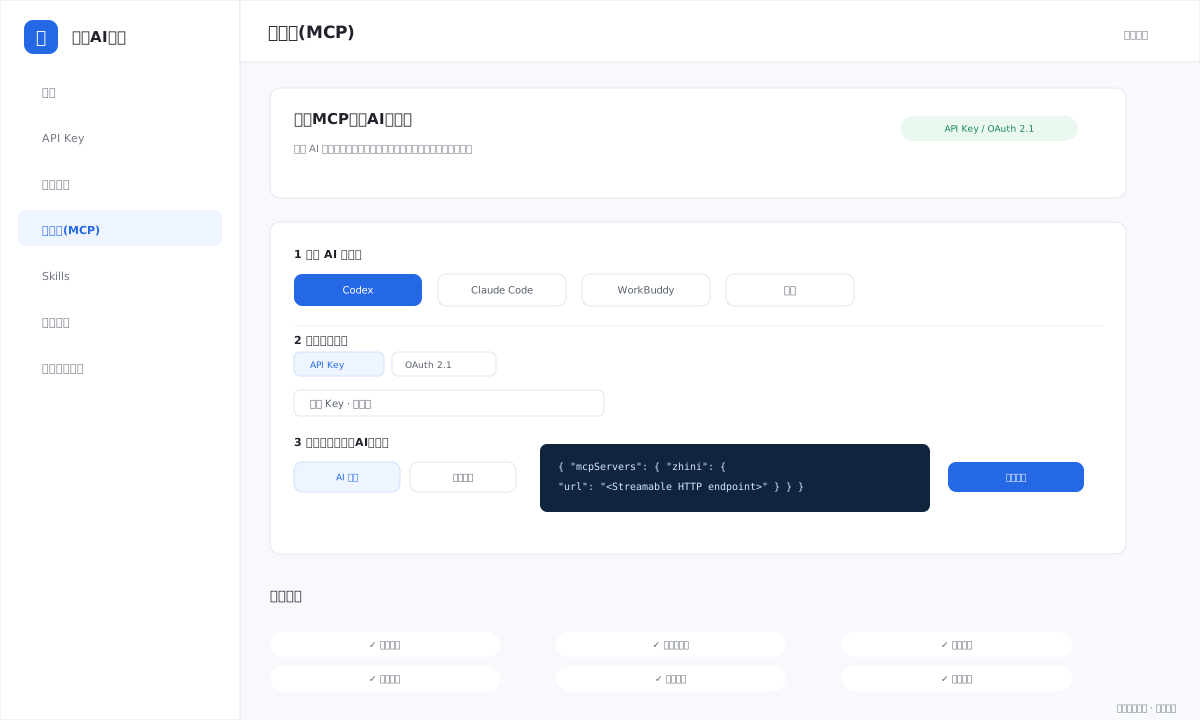
上图展示实际客户端连接与认证配置布局,数据为虚拟示例。反例核查由团队在Agent中提出任务,并非后台自动给报告打可信度分数。
可以分两轮进行:
“没有搜到反例”只能说明本次检索未发现,不能证明反例不存在。若工具可见范围有限,应保留限制,不能把部分记录包装成全部用户反馈。
反例出现后,不必立刻推翻全部发现。先判断它改变的是问题是否存在、适用人群、出现条件,还是原来推测的原因。一个顺利完成的用户,不会自动否定另一些用户确实遇到困难,但可能否定“所有用户都无法完成”的说法。
下面展示结果与原话的人工复核流程,全部为虚拟示例,不是知你后台内置的反例分析页面。
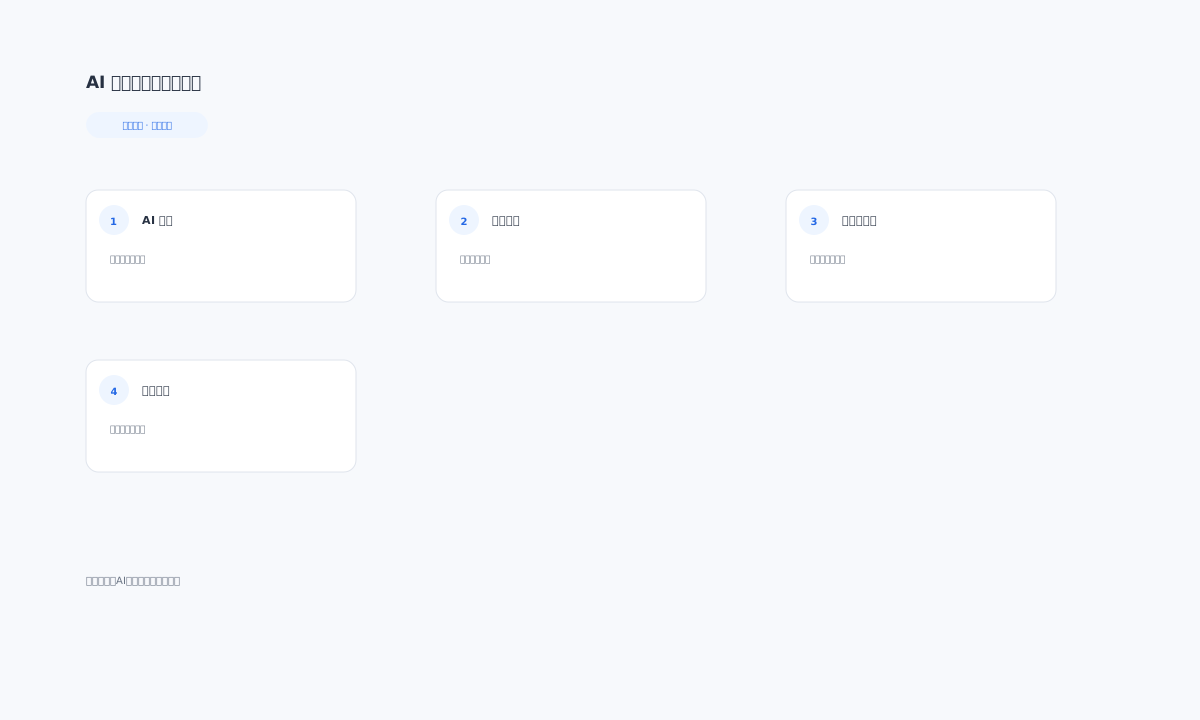
假设AI认为“客服没有讲清材料要求”,复查却发现部分用户收到过完整说明,后续仍因文件无法打开而求助。此时建议应从单一的“补话术”调整为分别检查说明内容和材料获取路径,不能删掉后一类记录让原建议显得正确。
知你AI助手可以帮助Agent找到需要回看的记录。是否构成反例、是否需要改变结论,由负责人依据原话和业务事实确认。报告可保留三栏:目前支持的判断、相反或不一致的依据、尚需验证的问题。
提示词不要只写“证明哪里有问题”,可以要求:“先总结当前观察,再主动寻找与观察不一致的记录;分别列出依据,不将缺少记录等同于没有发生;最终说明结论的适用范围。”
团队评审时,先看关键判断有没有相反证据检查,再看建议是否因此变得更具体。不是每篇报告都要做复杂统计,但影响流程调整、人力投入或员工评价的结论,应当能够经受基本的反问。
保留反例也有利于后续验证:优化后,比较类似条件下的反馈,而不是只挑最成功的案例证明改动有效。AI的作用是降低寻找与整理依据的成本,最终目标仍是帮助团队看见真实差异。
不能。还要检查查询范围、重复记录和未被检索到的人群,不能仅凭条数推断普遍性。
需要核查。它可能改变结论的适用条件,但不一定推翻其他已确认事实。
不是。检索未发现与事实不存在不同,应说明可见范围和查询限制。
应明确提出任务与核对要求,不假定连接后所有分析都会自动完成证伪。
列出对应原话和范围,说明它影响了哪项判断,以及还有什么未确认。
AI分析要避免只寻找支持证据。固定范围、主动查反例、回看上下文,再修正结论的对象与条件。先选一项准备影响实际决策的判断做检查,让报告从单向论证变成能够被复核和改进的工作依据。
如果希望AI整理客服记录时保留正反依据,可以访问知你AI助手官网,了解适合当前团队的使用方式。
也可以扫码联系,沟通当前的接待需求:

全渠道智能客服系统,聚合微信、小红书、抖音等平台咨询,支持自动回复与多客服协同。
知你AI助手官网 >AI 驱动的智能接待助手,基于知识库生成可确认的推荐回复,提升响应效率。
知你快回官网 >浏览器插件,为小红书、抖音、网页客服场景提供快捷话术库与 AI 自动回复。
