
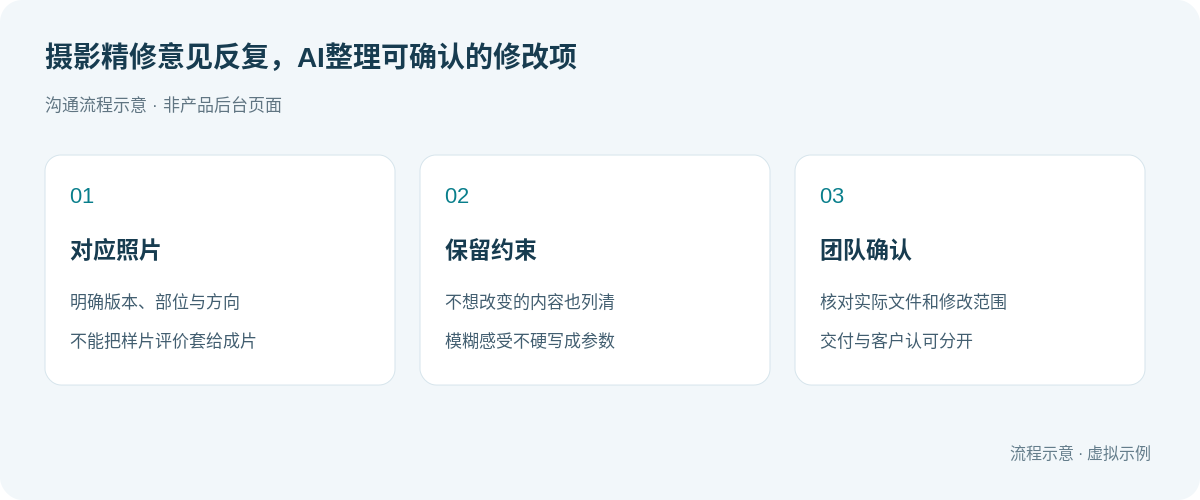
摄影精修意见应对应到具体照片、需要调整的部位和期待方向,并区分明确修改与模糊感受。WorkBuddy可用AI整理授权会话,准备修图交接清单;不要把自然一点自动解释成某种固定修法,修改可行性和最终效果仍需摄影团队与客户确认。
摄影客户在个人微信里看完精修,先说整体太假,后来又补充只想把背景清爽一点。如果接待人把最初一句直接转成全部重修,可能扩大修改范围;只保留最后一句,又可能漏掉对肤色或面部处理的真实顾虑。
这类需求与拍摄前选择风格不同。前期偏好帮助确定方向,交付后的修改需要对应具体照片和已有版本。先确认客户正在看哪张、哪一版,再整理意见,不能把对样片的评价套在本人的照片上,也不把另一位同行人的偏好当成本人决定。
模糊感受值得保留,但不能直接变成技术参数。自然一点、显精神些、不要这么亮,可能分别指向颜色、局部处理或整体观感。接待人只需找出影响本轮修改的关键疑点,不让客户先学会修图术语才能表达。
知你AI助手可查询授权客户、历史会话和消息。先限定本次摄影交付,阅读客户最初意见、接待回应及后续补充,找出明确提及的照片标识、部位、期待方向与不希望改变的内容。无法对应照片的原句先列待核,不靠顺序猜配。
完成当前MCP连接与授权后,可以请WorkBuddy整理:按照片分别列客户原话、已明确的修改对象与方向、希望保留的内容和仍模糊的问题;后来修正与原意见关联,客户想法和团队已经确认可做的范围分栏,不补写修图参数或效果保证。
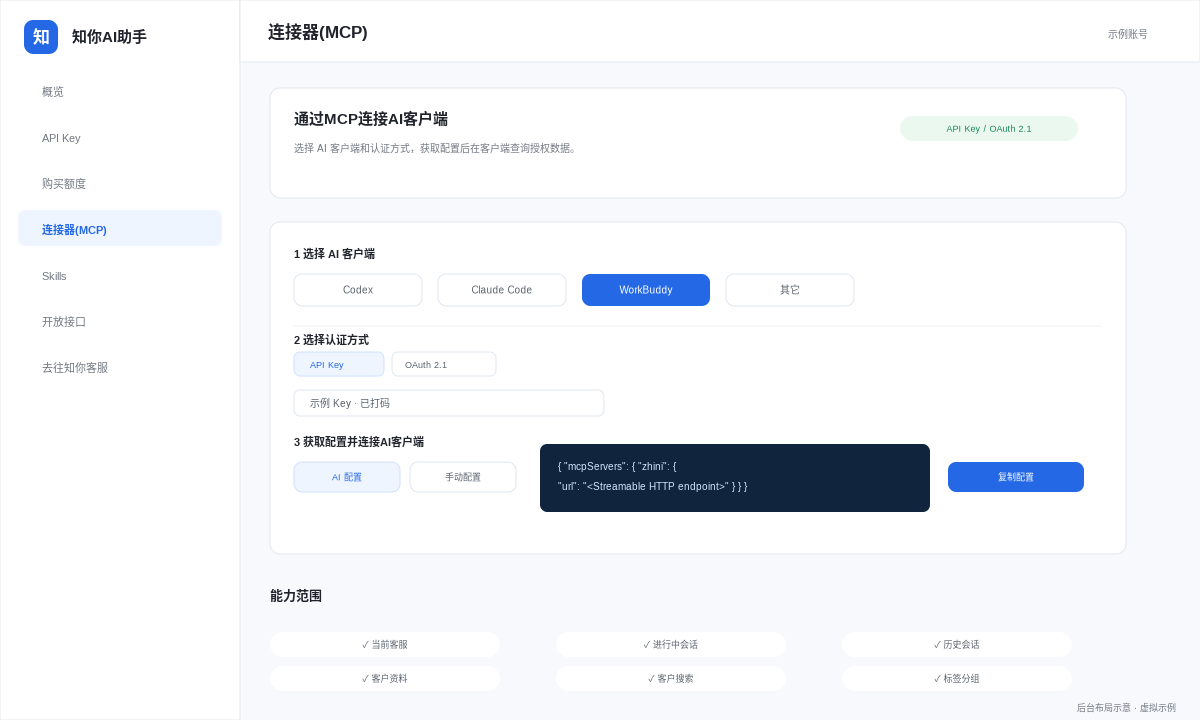
WorkBuddy有后台直接配置入口;其他AI Agent也可通过通用MCP能力接入,认证与协议按当前版本核实。此处是客户端整理消息,不表示知你AI助手自动读取全部摄影文件、直接修图或自动判断客户是否满意。
例如,示例客户说甲照片的背景太杂,人物不要再修瘦;乙照片觉得肤色偏暗,后来补充只调整脸部,不改衣服颜色。整理后应形成两条独立任务,不能概括为统一提亮并美化人物。
同一张照片有多轮意见时,要看后来表达是补充还是替代。客户说刚才那项不用改了,不能继续留在待执行清单里;但取消一个局部修改,也不意味着其他意见全部撤回。没有明确关系就标待确认,不由模型选一个看似合理版本。
修图人员先检查清单是否对应实际文件,再评估技术范围和交付安排。接待人向客户确认理解时,可以用原话与简短动作并列,避免把客户的审美感受改成完全不同的专业描述。
使用知你AI助手整理后,团队仍需核对实际照片。文字中提到红色太重,不代表系统已经识别了图片颜色,更不代表知道客户屏幕显示情况。素材无法取得或看不清,就说明限制,不把对图片的推测写成已核实事实。
修改完成后应让客户查看实际结果,再记录其明确反馈。已发送新版本与客户认可新版本是不同状态;不能因为没有新消息,就自动记为满意或最终验收。清单的价值是减少转述损失,而不是让AI替双方决定审美标准。
保留原话,并询问影响修改的关键对象或方向,不直接补成固定修图参数。
只有客户明确表示适用于整组时才这样记录,局部意见仍要对应具体照片。
需要。希望保留的约束与需要修改的内容同样重要。
不能据此判断实际图片。此处整理客户表达,实际文件还要由团队核对。
不能。交付与认可分别记录,是否完成以明确反馈和约定流程核实。
精修意见整理要把照片、版本、修改方向与保留约束对应起来。用AI减少多轮转述遗漏,再由团队确认实际文件与可行范围,让客户核对理解和结果,才能把模糊感受变成可沟通的修改任务。
如果希望用AI工具整理授权客户沟通,为业务核实和服务交接减少翻找记录的工作,可以访问知你AI助手官网,了解适合当前团队的使用方式。
也可以扫码联系,沟通当前的接待需求:

全渠道智能客服系统,聚合微信、小红书、抖音等平台咨询,支持自动回复与多客服协同。
知你AI助手官网 >AI 驱动的智能接待助手,基于知识库生成可确认的推荐回复,提升响应效率。
知你快回官网 >浏览器插件,为小红书、抖音、网页客服场景提供快捷话术库与 AI 自动回复。
