
小红书聊天记录交给AI分析,先把同一问题的完整问答整理出来,保留说话人、可核对的时间和必要条件,再按任务选择导出格式。只截取一句答复容易丢失前因后果;导出后还要核对附件与缺失内容,并要求分析结果附原话依据。
客服主管想知道客户为何反复追问,运营人员想整理咨询中的共同疑问,都需要先给出一个具体问题。例如“这段售后沟通还有哪些事实没确认”,比“帮我分析客户”更容易得到能用的结果。先写清分析对象和用途,才知道应该选哪些消息。
不要只选客服看起来答错的那一句。把客户最初的诉求、客服回答、双方补充以及后续更正放在同一段里,尤其保留“如果”“核实后”“暂时不能”等条件。客户后来改变了要求,也要把变化带上,否则模型可能按已经失效的前提归纳。
选取范围以回答问题所需为准。需要比较多段对话时,先分别标记样本,不把两个客户的片段直接拼接成一段连续经历。没有选入的历史、电话沟通和订单进度,列为本次材料之外,不能让AI自行补全。
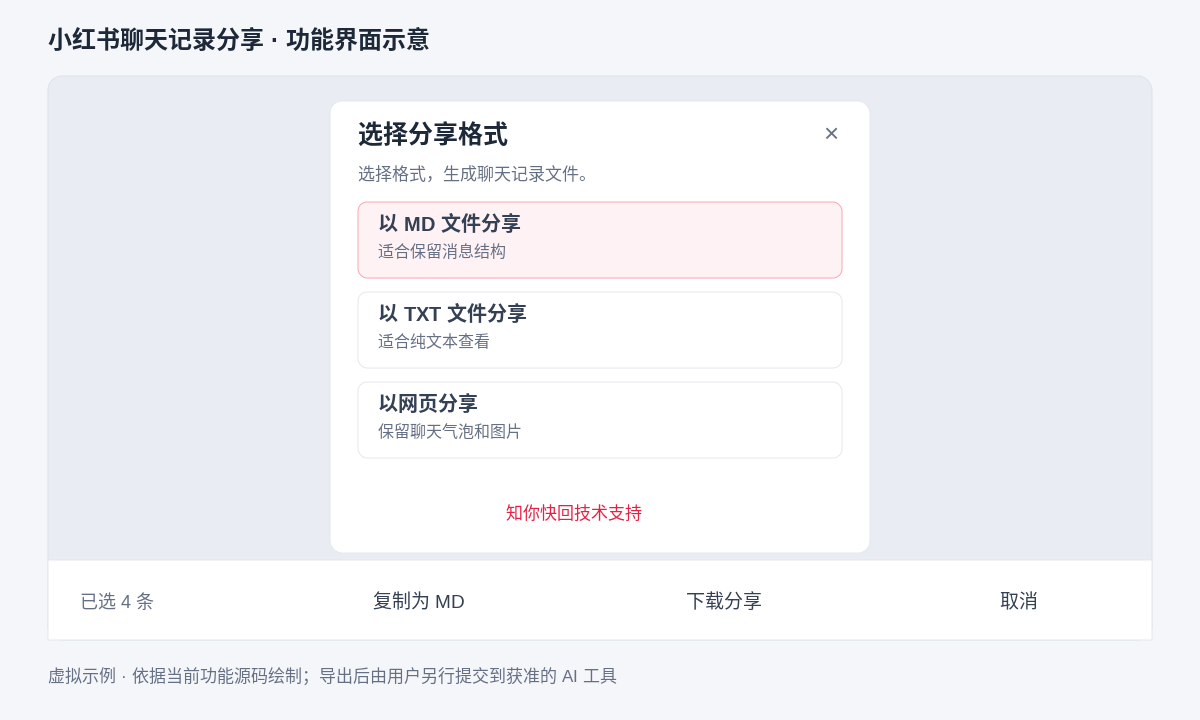
知你快回支持在小红书网页版勾选聊天消息,复制为Markdown,或下载MD、TXT、HTML文件。当前界面的“多选”“复制为 MD”“下载分享”可以用来整理选中的记录,随后由人员把获准使用的材料交给所选AI工具。
MD适合保留消息层次并继续编辑,TXT便于检查纯文字,HTML适合查看气泡和图片展示。选择格式前先确认接收工具能读什么;同一任务通常选一种即可,不必导出三份再同时提交,避免模型把同一条话当成多次发生。
下面是分享格式弹窗的功能界面示意。这里的入口负责生成记录文件,后续分析由人员另行发起。
导出内容应先打开检查,不能只看文件生成成功。按下面的顺序核对一遍,往往能发现会影响分析的缺项:
知你快回导出的内容以实际选中且能够取得的消息为准,不能据此认定已经备份整个账号的全部历史。遇到无法读取的附件,可由人员补充经核实的说明,并标注这是补充材料。上传前还应确认所选工具的使用授权和资料处理方式。
可以这样给出任务:“仅依据这份样本,列客户诉求、团队已回答内容和仍待核实事项。每项附说话人及相关原话;缺少依据就写材料不足,不推断收件、退款或处理已经完成。”这能让复盘结果保留检查入口,而不是只有一段流畅的评价。
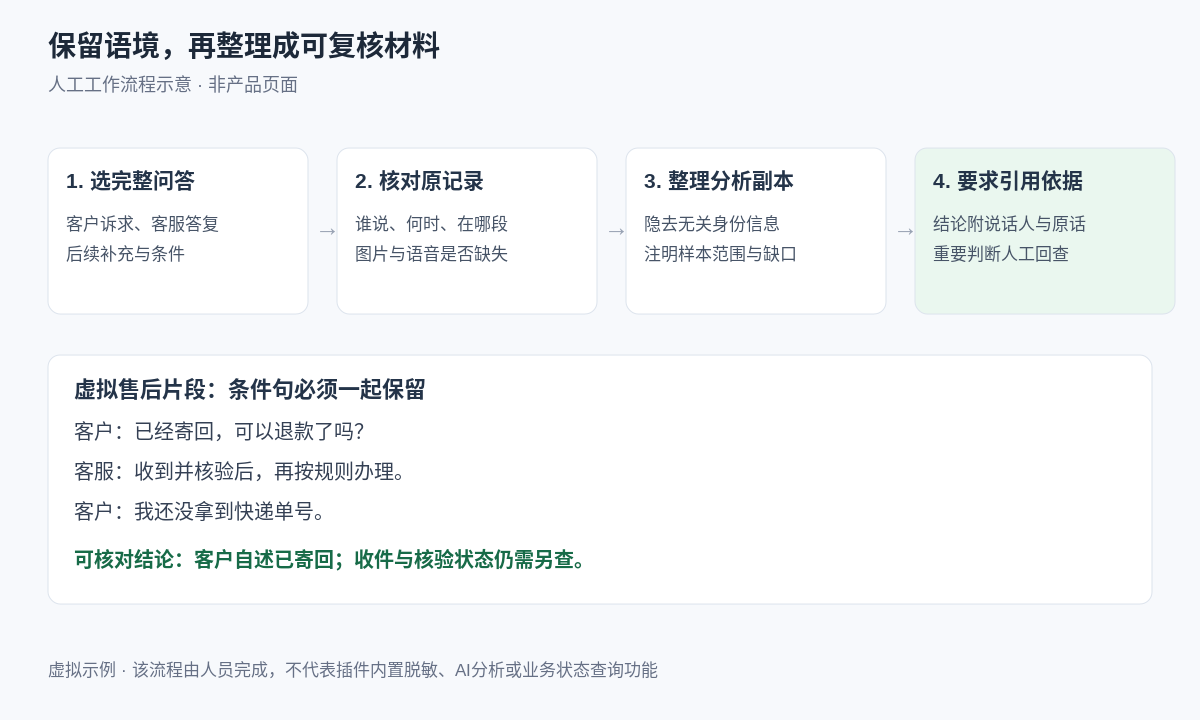
例如客户说“已经寄回”,客服回答“收到并核验后再办理”,随后客户又说尚未拿到快递单号。合适的整理结果应分别写明客户自述、客服条件和待查事项,不能直接归纳为“商家收到退件仍不处理”。是否收件,要回到物流或对应业务记录核实。
下图是人工整理流程示意。对于影响客户权益、服务承诺或员工评价的判断,负责人应先回查完整语境,再决定是否跟进;模型输出本身不能充当处理结果。
本文介绍的导出流程不会自动完成分析,需由人员另行提交获准使用的材料。
应同时保留相关提问、条件和后续更正,否则容易误解答复的适用范围。
不能保证。应核对工具的读取能力,图片展示不等于模型已经理解其中内容。
保留原顺序并注明时间未显示,不补造时刻;重要节点回到原会话核对。
不能。文件反映本次选取的材料,复盘结论应明确样本范围和已知缺口。
先定问题,再选完整问答;导出后检查角色、时间与附件,并保留原记录和分析副本。要求AI逐项引用原话,再由负责人核实重要判断,聊天记录才更容易转为可靠的服务改进线索。
需要减少小红书私信记录的手工整理,可了解知你快回的聊天记录分享能力,先用虚拟对话核对导出内容,再按团队要求处理业务材料。
也可以扫码联系知你客服:

全渠道智能客服系统,聚合微信、小红书、抖音等平台咨询,支持自动回复与多客服协同。
知你AI助手官网 >AI 驱动的智能接待助手,基于知识库生成可确认的推荐回复,提升响应效率。
知你快回官网 >浏览器插件,为小红书、抖音、网页客服场景提供快捷话术库与 AI 自动回复。
